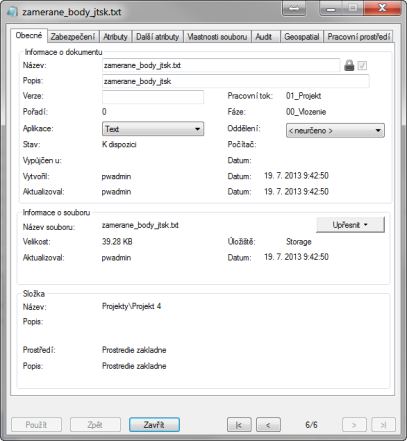
Prehľad funkcií
Uvádzame tu prehľad funkcií. Najpožívanejšie operácie sú popísané ďalej v texte podrobnejšie.
Menu na prácu s dokumentom vyvoláme cez hlavné menu ProjectWise Explorer: Dokument alebo ako kontextové menu : kurzor na dokumente + pravé tlačítko na myši.
Okrem nižšie uvedených funkcií je možné tiež použiť ovládanie myšou:
- Klik/výber dokumentu ako aktívneho – v spodnom okne s vlastnosťami sa zobrazia údaje o aktívnom dokumente
- Dvojklik na dokumente – ProjectWise Explorer vyzdvihne súbor pripojený k dokumentu a otvorí ho pripojenou aplikáciou.
- Pravý klik na dokumente – zobrazí sa menu na prácu s dokumentom
- Klik+posun – presun alebo kopírovanie dokumentu medzi zložkami
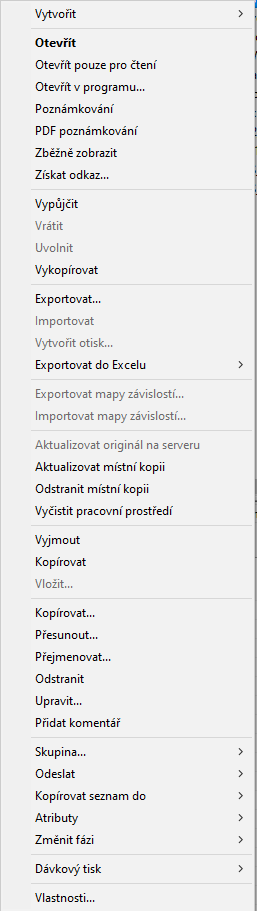
- Vytvořit – vytvorenie nového dokumentu, skupiny dokumentov alebo verzie.
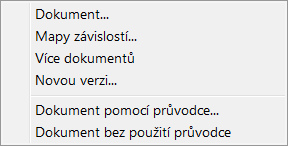
- Dokument ... – zobrazí dotaz na spôsob vytvorenia So sprievodcom/Bez sprievodcu a potom postupuje podľa výberu – pozri odrážky tu nižšie
- Mapy závislostí...
- Vice dokumentů
- Novou verzi... – vytvorenie novej verzie vybraného dokumentu. Pre ďalšie info pozri kapitolu Vytvorenie verzie, str. 33.
- Dokument pomocí průvodce... – zobrazí postupne niekoľko okien s dotazmi o novo vytváranom dokumente
- Dokument bez použití průvodce – zobrazí okno na vyplnenie údajmi o dokumente s možnosťou naimportovania konkrétneho súboru
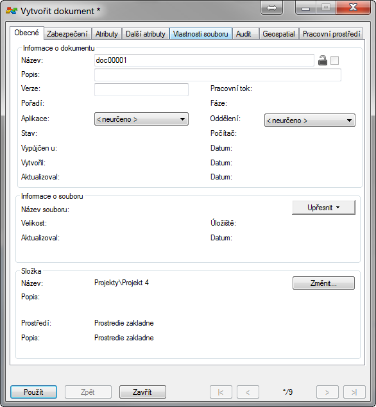
Poznámka: Vytvorenie nového dokumentu možno pohodlne urobiť jednoduchým presunutím súboru z disku počítača na okno PW Explorera. Následne je možno buď použiť alebo nepoužiť sprievodcu.
- Otevřít – vyzdvihnutie vybraného dokumentu k editácii. Z úložiska PW sa vykopíruje pripojený súbor do lokálneho úložiska a otvorí na editáciu pripojenou aplikáciou. Po ukončení práce bude používateľ odpovedať na dotaz o vrátení a uvoľnení dokumentu. Dokument je počas editácie dostupný len v režime na čítanie (nie je možné prepísať kópiu na serveri). Aktívnemu používateľovi sa zobrazí symbol
 a všetkým ostatným symbol
 .
.
- Otevřít pouze pro čtení - vyzdvihnutie vybraného dokumentu k editácii. Z úložiska PW sa vykopíruje pripojený súbor do lokálneho úložiska. Po ukončení práce nebude žiadny dotaz na vrátenie dokumentu do úložiska. Dokument je stále dostupný pre ostatných používateľov.
- Otevřít v programu... – podobne ako funkcie Otevřít..., ale aplikáciu na spracovanie súboru si používateľ bude vyberať pre vyzdvihnutím dokumentu.
- Poznámkování (PDF poznámkovaní) / Markup (PDF Markup) – (niekedy Redlining) pripomienkovanie dokumentu. Ak existuje špecializovaná aplikácia na pripomienkovanie, tak sa naštartuje táto, ak nie, tak sa obyčajne naštartuje štandardná aplikácia na editáciu – závisí to od konfigurácie PW servera. Pripomienkovanie PDF dokumentov je možné cez PDF Markup.
- Zběžne zobrazit – zobrazenie náhľadu na súbor pripojený k dokumentu. Ak nie je nainštalovaný na počítači prehliadací program, naštartuje sa štandardná aplikácia.
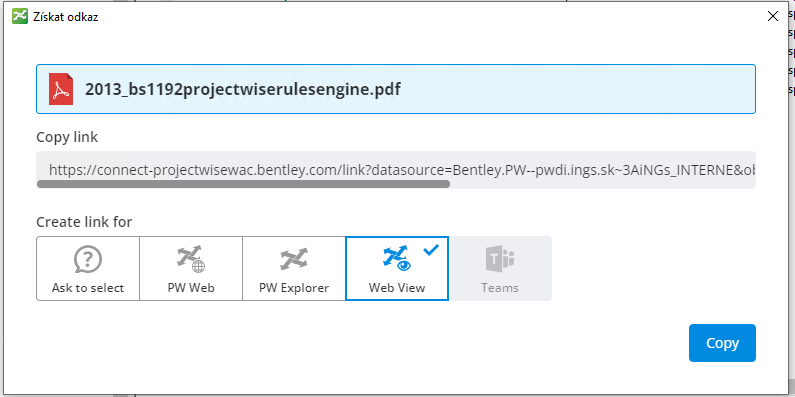
- Získat odkaz – načítanie linky – odkazu k danému dokumentu do rôznych prostredí:
- Vypůjčit– vyzdvihnutie dokumentu a k nemu pripojeného súboru na spracovanie. Pri vyzdvihnutí sa vykopíruje súbor na lokálny počítač . Aktívnemu používateľovi sa zobrazí symbol
 a všetkým ostatným symbol
 .
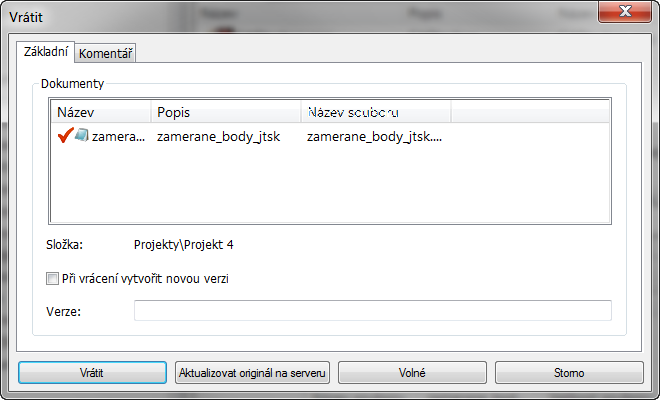
. - Vrátit – vrátenie vyzdvihnutého dokumentu. Aktualizovaný súbor sa nakopíruje na server a dokument sa zaktualizuje. Dokument je uvoľnený pre ďalšie spracovanie (symbol
 sa zmení na
  alebo
alebo  )
) - Stornovat – zrušenie výpožičky dokumentu bez aktualizácie obsahu na serveri. Väzba medzi vyzdvihnutým dokumentom na lokálnom PC a serverom sa zruší, aktívnou sa stane kópia ba serveri.
- Vykopírovat – vykopírovanie kópie súboru do lokálneho pracovného adresára. Funkcia nemá žiadnu odozvu vo forme dialógového okna, len sa vykoná vykopírovanie. Pri opätovnom otváraní toho istého dokumentu sa súbor už nemusí vykopírovať.
---
- Export... – vykopírovanie dokumentu mimo úložisko ProjectWise. Na výber sú režimy:
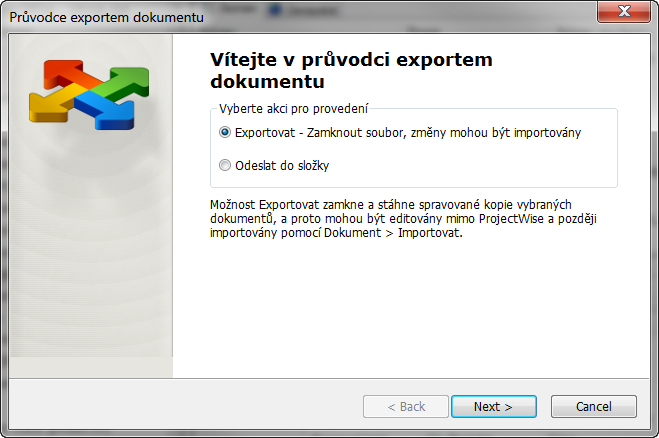
- Export - režim vykopírovania súborov dokumentu PW s uzamknutím dokumentu v PW. Vykopírovaný dokument je označený značkou
 :
:

Typicky sa používa pre spracovanie externým spracovateľom dokumentácie. Spätný Import je možný príkazom Import zabezpečíme obnovu dokumentu na serveri. Podmienkou je použiť ten istý adresár ako pri exporte.
- Odeslat do složky - nakopírovanie do určeného adresára na disku bez zmeny stavu v PW úložisku.
- Import... – načítanie exportovaného dokumentu naspäť do ProjectWise úložiska
- Vytvořit otisk / Create Renditions ... – generovanie a distribuovanie PDF dokumentov.
---
- Aktualizovat originál na serveru – aktualizácia obsahu dokumentu z lokálneho počítača smerom na server bez vrátenie dokumentu.
- Aktualizovat místní kopii – aktualizácia dokumentu smerom zo servera na lokálny počítač
- Odstranit místní kopii – vymazanie vykopírovaných dát (lokálne kópie dokumentov)
- Vyčistit pracovní prostředí – vymazanie vykopírovaných dát pracovného prostredia (lokálne kópie súborov)
---
- Vyjmout - práca s dokumentom v rámci PW (Ctrl+X)
- Kopírovat - práca s dokumentom v rámci PW (Ctrl+C)
- Vložit - práca s dokumentom v rámci PW (Ctrl+V)
---
- Kopírovat... – Kopírovanie/presúvanie dokumentov s dialógom. Zobrazí dotaz na spôsob vytvorenie Průvodce vytvořením dokumentu alebo Bez sprievodcu a potom postupujte podľa výberu. Pri kopírovaní budú ponúkané údaje z pôvodného dokumentu.
- Přesunout... – presun dokumentu do inej zložky v rámci úložiska ProjectWise s dialógom

Presun dokumentov je taktiež možný metódou drag and drop (kliknutie, držanie a pohybom myši na cieľové miesto) za súčasného držania klávesy <shift>.
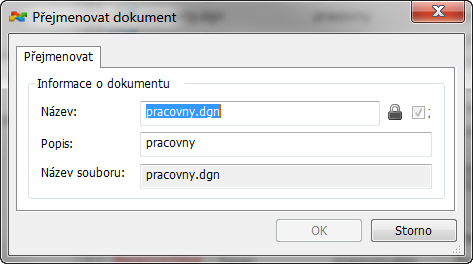
- Přejmenovat... – premenovanie dokumentu v ProjectWise alebo aj priamo súboru.
- Odstranit– Mazanie – maže sa záznam v databáze, dokument je zmazaný podľa toho, ako je to nastavené administrátor (zmaže sa, presunie sa do koša ProjectWise alebo koša Windows)
- Upravit... – Úprava dokumentu, myslí sa úprava základných údajov o dokumente .
- Upravit prostorové atributy -
- Přidat komentář – pridanie krátkeho textového popisu k údajom o dokumente
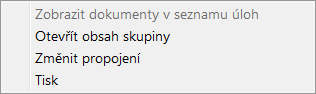
- Skupina – práca so skupinami dokumentov:
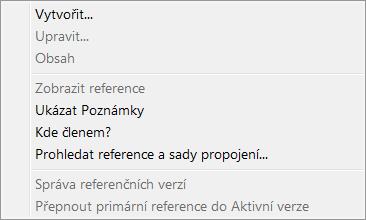
- New... / Vytvořit... – vytvorenie sady/skupiny dokumentov uložených v PW. Dokumenty nie sú skopírované, zapísaný je len odkaz na ne.
- Modify... / Upravit... – práca s dokumentovou sadou, t.j. združenie dokumentov do virtuálneho „zväzku“. Pomenovanú sadu dokumentov môžete naplniť pripojením rôznych dokumentov zo štruktúry ProjectWise dát. Dokumenty môžu ležať v rôznych zložkách.
- Content / Obsah – obsah sady dokumentov – Zobrazí okno so zoznamom dokumentov pripojených do sady.
- Show Reference / Zobrazit reference – aké má referencie – zobrazí zoznam súborov, ktoré sú k vybranému dokumentu pripojené ako refrenčné
- Zobrazit poznámky –
- Referenced By / Kde je členem ? – kde je ako referenčný – prehľadá a zobrazí súbory ku ktorým je vybraný dokument pripojený ako referenčný
- Scan... / Prohledat sady propojení.... – preskenujú sa určené dokumenty a opravia sa zápisy o referencčných súboroch. Použiteľné pre súbory DWG a DGN.
- Manage Reference versions... / Spravovat verze referencí... – možnosť nastaviť presnú verziu pripojeného dokumentu, ktorý je referenciou alebo je členom Skupiny (Set). Viac o používaní verzií referenčných súbor je v kap. Verzie a referencie.
- Switch Primary References to Active Versions / Přepnout primární reference do aktivní verzi - zmena režimu práce s verzovanými referenciami: nastavenie danej Skupiny (Set-u) sa zmení a bude používať najnovšie verzie pripojených dokumentov.
- Odeslat – Zasielanie dokumentov - možnosť dokument vytlačiť, alebo zaslať vnútorným e-mailovým systémom ProjectWise (Messenger), prípadne prostredníctvom firemného e-mail systému (Mail Recipient). Závisí to od konkrétneho nastavenia ProjectWise.
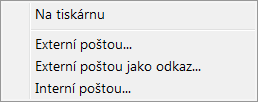
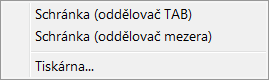
- Kopírovat seznam do – vykopíruje zoznam súborov aktuálnej zložky do medzipamäte, ktorú je možno použiť v ľubovoľnej aplikácii vo Windows.
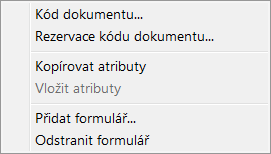
- Atributy – správa atribútov dokumentov, práca s kódmi dokumentov
- Změnit fázi – zmena stavu dokumentu. Podmienkou je, aby k danej zložke bol priradený niektorý z pracovných tokov a používateľ mal právo meniť stav dokumentu.
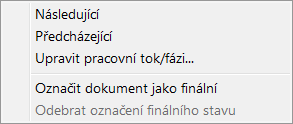 Ďalšie info v kapitole Pracovné tokyError! Reference source not found.
- Dávkový tisk / Batch Print - spustenie dávkovej tlače
- Vlastnosti... – otvorí okno s údajmi o dokumente. Podľa priradených oprávnení môže používateľ s atribútmi pracovať. Ďalšie info: Vlastnosti dokumentuError! Reference source not found.