Otevření aplikace ProjectWise Explorer
Stiskněte klávesu Windows (Start) a zadejte příkaz ProjectWise Explorer.
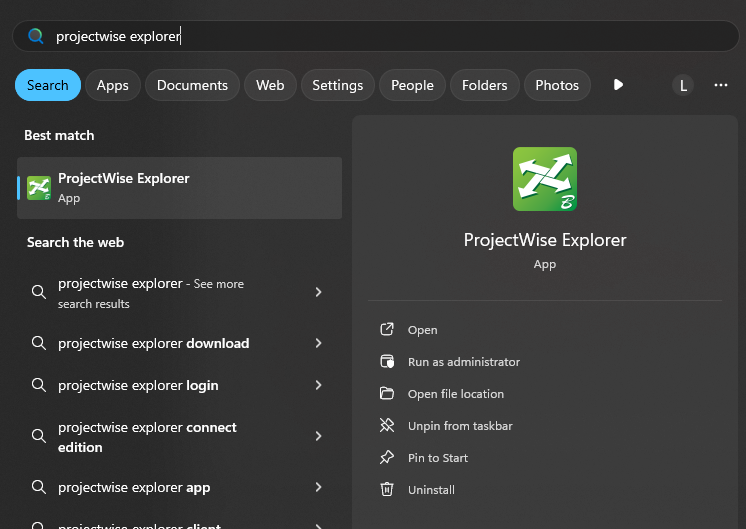
Otevření aplikace ProjectWise Explorer z příkazového řádku
Spustitelný soubor používaný ke spuštění aplikace ProjectWise Explorer se jmenuje PWC.EXE a je umístěn ve složce C:\Program Files (x86)\ProjectWise\bin
Spustitelný soubor spolu s různými argumenty příkazového řádku (viz níže) můžete použít ke spuštění aplikace ProjectWise Explorer z příkazového řádku. Chcete-li například spustit ProjectWise Explorer a přihlásit se ke konkrétnímu datovému zdroji s konkrétním uživatelským jménem a heslem, otevřete příkazový řádek, přejděte na adresu C:\Program Files (x86)\ProjectWise\bin a zadejte následující příkaz:
pwc.exe -d maestrovm.bentley.com:pwtest -u pwusername -p pwpassword
Vytvoření zástupce na ploše pro otevření aplikace ProjectWise Explorer
Můžete také vytvořit zástupce na ploše pro otevření aplikace ProjectWise Explorer . Například klikněte pravým tlačítkem myši na soubor PWC.EXE a vyberte možnost Vytvořit zástupce.
Po vytvoření zástupce na ploše můžete použít stejné argumenty příkazového řádku (viz níže) pro spuštění aplikace ProjectWise Explorer z příkazového řádku. Otevřete například dialogové okno Vlastnosti zástupce na ploše a do pole Cíl zadejte následující údaje (cesta k souboru PWC.EXE zde již bude uvedena):
"C:\Program Files (x86)\Bentley\ProjectWise\bin\pwc.exe" -d maestrovm.bentley.com:pwtest -u pwusername -p pwpassword
Argumenty příkazového řádku pro otevření aplikace ProjectWise Explorer
Níže jsou uvedeny některé z nejběžnějších argumentů příkazového řádku pro otevření aplikace ProjectWise Explorer.
|
Nastavení |
Popis |
|
-d <název serveru>:<název zdroje dat> |
Určuje, který zdroj dat se má otevřít. Například: pwc.exe -d maestrovm.bentley.com:pwtest |
|
-u <přihlašovací jméno> |
Určuje, jako který uživatel ProjectWise se má přihlásit. Například: pwc.exe -d maestrovm.bentley.com:pwtest -u pwusername -p pwpassword |
|
-p <pwheslo> |
Určuje heslo uživatele ProjectWise, pod kterým se má přihlásit. Například: pwc.exe -d maestrovm.bentley.com:pwtest -u pwusername -p pwpassword Pokud v příkazu zadáte uživatelské jméno, ale nezadáte heslo, otevře se aplikace ProjectWise Explorer a dialogové okno Přihlášení se zadaným zdrojem dat a uživatelským jménem a pole Heslo je prázdné. |
|
-v <folderID> |
Otevře zdroj dat do zadané složky zadáním identifikačního čísla složky. Například: pwc.exe -d maestrovm.bentley.com:pwtest -u pwusername -p pwpassword -v 183 Tip: Chcete-li zjistit identifikační číslo složky, musíte vytvořit zobrazení, které obsahuje sloupec ID složky. |
|
-vn <cesta ke složce> |
Otevře zdroj dat v zadané složce zadáním úplné cesty ke složce. V cestě nezadávejte kořenovou složku Dokumenty. Například: pwc.exe -d maestrovm.bentley.com:pwtest -u pwusername -p pwpassword -vn MicroStation\DGNs Pokud některá ze složek v cestě obsahuje mezeru v názvu složky, vložte celou cestu do uvozovek. Například: pwc.exe -d maestrovm.bentley.com:pwtest -u pwusername -p pwpassword -vn "MicroStation\DGN Files" |
|
-ns |
Přeskočí úvodní obrazovku, která se normálně otevírá při spuštění aplikace ProjectWise Explorer . Například: pwc.exe -d maestrovm.bentley.com:pwtest -u pwusername -p pwpassword -vn "MicroStation\DGN Files" -ns |
|
-in <název položky> |
Otevře zdroj dat do zadané složky, přičemž v seznamu dokumentů je vybrána (zvýrazněna) zadaná položka této složky. Například: pwc.exe -d maestrovm.bentley.com:pwtest -u pwusername -p pwpassword -vn "MicroStation\DGN Files" -in filename.dgn |
|
-c <pwcommandID> |
Otevře datový zdroj do zadané složky a provede zadaný příkaz na zadaném dokumentu. Například: Tento příkaz zkontroluje zadaný dokument: pwc.exe -d maestrovm.bentley.com:pwtest -u pwusername -p pwpassword -vn "MicroStation\DGN Files" -in filename.dgn -c 30512 Tento příkaz otevře (a případně odškrtne) zadaný dokument: pwc.exe -d maestrovm.bentley.com:pwtest -u pwusername -p pwpassword -vn "MicroStation\DGN Files" -in filename.dgn -c 30501 |
Konfigurace a obnovení seznamu zdrojů dat
Seznam zdrojů dat na levé straně okna Průzkumníka ProjectWise zobrazuje zdroje dat zjištěné v rámci vaší konkrétní sítě ProjectWise.
Síť ProjectWise lze nakonfigurovat tak, aby se v aplikaci ProjectWise Explorer zobrazovaly:
- pouze datové zdroje místních serverů
- pouze datové zdroje konkrétních (a obvykle vzdálených) serverů.
- datové zdroje z místních i specifických serverů.
Po provedení změn v síti ProjectWise může být nutné obnovit seznam zdrojů dat v aplikaci ProjectWise Explorer, aby se zobrazily zdroje dat nově připojených serverů. Chcete-li seznam obnovit, klikněte pravým tlačítkem myši na položku Datové zdroje aplikace ProjectWise Explorer v horní části seznamu datových zdrojů a vyberte možnost Obnovit. Zavření a opětovné otevření aplikace ProjectWise Explorer rovněž obnoví seznam zdrojů dat.