Použití podokna náhledu
Pokud je zapnuta funkce Zobrazit > Podokno náhledu, zobrazí se při výběru dokumentu, složky nebo pracovní oblasti ve spodní části seznamu dokumentů podokno náhledu. Na kartách podokna náhledu se zobrazují různé vlastnosti vybrané položky.
Podokno náhledu > karta Vlastnosti dokumentu
Na kartě Vlastnosti dokumentu se zobrazí obecné vlastnosti vybraného dokumentu. Tyto vlastnosti jsou stejné, jaké byste viděli, kdybyste otevřeli dialogové okno Vlastnosti dokumentu, pouze je z tohoto místa nelze upravovat.
V levém horním rohu podokna náhledu a také v dialogových oknech pro výběr dokumentu integrovaných aplikací se zobrazí miniatura vybraného dokumentu. Pokud pro vybraný dokument žádný obrázek miniatury neexistuje, zobrazí se místo něj výchozí obrázek. Obrázky miniatur generuje správce.
Tip: Miniatury se obvykle používají pro náhledy dokumentů DGN a DWG, ale mohou zobrazovat i miniatury jiných typů souborů. Pro náhled dokumentů DGN v plné velikosti použijte kartu Navigátor. Pro náhled jiných typů souborů, například obrázkových dokumentů, ve skutečné velikosti použijte kartu Náhled fotografií.
Tip: Zobrazení miniatur můžete ovlivnit pomocí uživatelského nastavení Uživatelské rozhraní > Zobrazit miniaturu dokumentu v podokně náhledu.
Podokno náhledu > karta Vlastnosti pracovní oblasti
Na kartě Vlastnosti pracovní oblasti se zobrazují vlastnosti specifické pro pracovní oblast (vlastní atributy), obecné vlastnosti složky a statistiky vybrané pracovní oblasti , resp. pracovní oblasti, ve které existuje vybraný dokument. Tyto vlastnosti jsou stejné, jaké byste viděli, kdybyste otevřeli dialogové okno Vlastnosti pracovní oblasti, pouze je z tohoto místa nelze upravovat.
Podokno náhledu > karta Vlastnosti složky
Na kartě Vlastnosti složky se zobrazují obecné vlastnosti a statistiky vybrané složky nebo složky, ve které se vybraný dokument nachází. Tyto vlastnosti jsou stejné, jaké byste viděli, kdybyste otevřeli dialogové okno Vlastnosti složky, pouze je z tohoto místa nelze upravovat.
Podokno náhledu > karta Náhled fotografie
Karta Náhled fotografie slouží k zobrazení náhledu vybraného obrazového dokumentu (například digitální fotografie) v plné velikosti v aplikaci ProjectWise Explorer .
Chcete-li zobrazit náhled obrázku, jednoduše vyberte dokument s obrázkem v seznamu dokumentů a poté vyberte kartu Náhled fotografií. Kopie vybraného dokumentu se stáhne do pracovního adresáře a obrázek obsažený v dokumentu se zobrazí na kartě Náhled fotografií. (Protože jsou tyto dokumenty zkopírovány, budou uvedeny v seznamu, když v aplikaci Místní organizátor dokumentů vyberete možnost Zobrazit > Kopie).
Ve výchozím nastavení náhled fotografií podporuje standardní formáty obrazových souborů, včetně formátů BMP, JPEG, GIF, TIFF a PNG. Na kartě Náhled fotografií můžete zobrazit i jiné typy souborů, které nejsou obrazové, například textové soubory, soubory PDF, soubory HTML a dokumenty aplikací Microsoft Word, Excel a PowerPoint.
Na kartě Náhled fotografií se zobrazují soubory podle typu MIME, který je nastaven pro dokument při jeho prvním importu do aplikace ProjectWise. Následují typy MIME, které ProjectWise ve výchozím nastavení rozpoznává a zobrazuje (bez další konfigurace) na kartě Náhled fotografií:
- rastr
- image/bmp
- image/gif
- image/jpeg
- image/png
- image/tiff
- image/x-icon
- image/x-cals
- text/html
- text/plain
- aplikace/pdf
- application/x-shockwave-flash
Poznámka: Náhled fotografií NENÍ určen pro zobrazení nebo správu velkých obrazových souborů, jako jsou letecké fotografie, satelitní snímky nebo skeny s vysokým rozlišením. Pokus o náhled takového souboru bude mít pravděpodobně za následek velmi nízký výkon.
Poznámka: Chcete-li zobrazit dokumenty PDF, musí být nainstalována také aplikace Adobe Reader.
Poznámka: Chcete-li zobrazit dokumenty Flash (SWF), musí být nainstalován také modul plug-in Flash.
Poznámka: Chcete-li zobrazit dokumenty CALS, musí být nainstalován také modul plug-in CALS
(http://cals.file-viewer.com/).
Zobrazení dokumentů Office v náhledu fotografií
Přestože je karta Náhled fotografií primárně určena pro náhled obrázkových dokumentů, můžete kartu Náhled fotografií nakonfigurovat tak, aby zobrazovala dokumenty aplikace Microsoft Word, Excel nebo PowerPoint, a to následujícím způsobem:
- Ujistěte se, že je nainstalována aplikace pro typ dokumentu, který chcete zobrazit (Microsoft Word, Excel nebo PowerPoint).
- Otevřete soubor PWVIEWER.CFG, který se nachází ve složce ...\ProjectWise\bin.
- Odkomentujte typ MIME souboru, který chcete zobrazit.
Chcete-li zrušit komentář, odstraňte symbol # ze začátku řádku.
Například:
Chcete-li v podokně náhledu zobrazit dokumenty Microsoft Word ve formátu .DOCX, odkomentujte tento řádek:
#application/vnd.openxmlformats-officedocument.wordprocessingml.document
Chcete-li v podokně náhledu zobrazit dokumenty Microsoft Word .DOC, odkomentujte tento řádek:
#application/msword
V souboru PWVIEWER.CFG jsou uvedeny následující typy MIME:
|
Typ souboru |
Související typ MIME v souboru PWVIEWER. |
|
.DOC |
|
|
.DOCX |
application/vnd.openxmlformats-officedocument.wordprocessingml. |
|
.XLS |
application/vnd. |
|
.XLSX |
application/vnd.openxmlformats-officedocument.spreadsheetml. |
|
.PPT |
application/vnd. |
|
.PPTX |
application/vnd.openxmlformats-officedocument.presentationml. |
|
.DOTX |
application/vnd.openxmlformats-officedocument.wordprocessingml. |
|
.XLSB |
application/vnd.ms-excel.sheet.binary.macroenabled. |
|
.XLTX |
application/vnd.openxmlformats-officedocument.spreadsheetml. |
|
.POTX |
application/vnd.openxmlformats-officedocument.presentationml. |
|
.PPSX |
application/vnd.openxmlformats-officedocument.presentationml. |
- Funkci "Procházet ve stejném okně" povolte pro každý typ souboru podle potřeby tak, že otevřete Editor registru a provedete následující kroky:
Typy souborů Word:
Pro soubory .DOC: nastavte podklíč DWORD BrowserFlags na hodnotu 0.
Pro soubory .DOCX: nastavte podklíč DWORD BrowserFlags na hodnotu 24 (pokud je základem hexadecimální systém) nebo 36 (pokud je základem decimální systém).
Pro soubory .RTF: nastavte podklíč DWORD BrowserFlags na hodnotu 0.
Typy souborů aplikace Excel:
Pro soubory .XLS: nastavte podklíč DWORD BrowserFlags na hodnotu 0.
Pro soubory .XLSX: nastavte podklíč DWORD BrowserFlags na hodnotu 24 (pokud je základem šestnáctková soustava) nebo 36 (pokud je základem desetinná soustava).
Typy souborů aplikace PowerPoint:
Pro soubory .PPT: nastavte podklíč DWORD BrowserFlags na hodnotu 0.
Pro soubory .PPTX: nastavte podklíč DWORD BrowserFlags na hodnotu 24 (pokud je základem šestnáctková soustava) nebo 36 (pokud je základem desítková soustava).
- Po povolení zobrazení náhledu fotografií pro určitý typ souboru bude možná nutné aplikaci ProjectWise Explorer zavřít a znovu otevřít.
Zobrazení dalších typů souborů v náhledu fotografií
Pokud chcete zobrazit typ souboru, který není podporován ve výchozím nastavení nebo není uveden v dodávaném souboru PWVIEWER.CFG, můžete do tohoto souboru přidat také typy MIME (jeden typ MIME na řádek) těchto typů souborů.
Chcete-li například zobrazit soubory JPEG2000 a SVG na kartě Náhled fotografií pomocí modulu plug-in Apple QuickTime (http://www.apple.com/quicktime/download/), přidejte do souboru PWVIEWER.CFG následující dva řádky:
image/jpeg2000
image/svg+xml
Zakázání karty Náhled fotografie
Pokud potřebujete kartu zakázat, můžete tento klíč registru odstranit:
HKEY_LOCAL_MACHINE\SOFTWARE\Wow6432Node\Bentley\ProjectWise\CustomModules\pwviewer
Pokud chcete kartu získat zpět, stačí znovu nainstalovat aplikaci ProjectWise Explorer . Tím se klíč přidá zpět do registru.
Podokno náhledu > karta Navigátor
Karta Navigátor na panelu náhledu slouží k zobrazení DGN (a jejich odkazů) a i-modelů v rámci aplikace ProjectWise Explorer . Karta Navigátor je poháněna ovládacím prvkem Bentley DGN Navigator Control , a je viditelná pouze tehdy, když je nainstalován Bentley DGN Navigator Control a je vybrán DGN nebo i-model.
Chcete-li kartu použít, jednoduše vyberte model DGN nebo i-model a poté kartu Navigátor. Vybraný dokument se zkopíruje do pracovního adresáře a poté se na kartě Navigátor zobrazí náhled vybraného DGN nebo i-modelu v plné velikosti. Kontrolu můžete snadno zvětšovat a zmenšovat podle potřeby.
Ovládací prvek Bentley DGN Navigator můžete na kartě Navigátor odpojit, takže se stane plovoucím oknem s možností změny velikosti, nezávislým na okně aplikace ProjectWise Explorer. Chcete-li jej odemknout, klikněte na ikonu kolíčku v pravém horním rohu karty. Chcete-li jej znovu odemknout, klikněte znovu na ikonu kolíčku.
Tip: Pro zobrazení náhledu plné velikosti jiných typů souborů, například obrazových dokumentů, použijte kartu Náhled fotografií.
Tip: ProjectWise v současné době neposkytuje náhled dokumentů DWG v plné velikosti, ale můžete použít kartu Vlastnosti dokumentu k zobrazení miniaturního náhledu dokumentů DWG.
Použití karty Modely k ovládání zobrazení modelů
Na kartě Modely se zobrazí seznam modelů, které existují ve vybraném DGN nebo i-modelu. Ve výchozím nastavení jsou zobrazeny všechny modely. Pomocí zaškrtávacího políčka vlevo od modelu v seznamu přepnete jeho zobrazení v prohlížeči.
Použití karty Zobrazení k zobrazení uložených zobrazení
Na kartě Zobrazení se zobrazí seznam uložených zobrazení, která existují ve vybraném DGN nebo i-modelu. Vyberte uložený pohled ze seznamu a uložený pohled se zobrazí v prohlížeči.
Podokno náhledu > karta Prohlédnout závislosti
Instalací aplikace ProjectWise Explorer s rozšířením Prohlédnout závislosti se do podokna náhledu v aplikaci ProjectWise Explorer přidá karta Prohlédnout závislosti. Tato karta umožňuje zobrazit vztahy, které existují mezi dokumenty ve vašem datovém zdroji, jako jsou hlavní a referenční dokumenty, sady odkazů a ploché sady.
Podokno náhledu > karta Řízení přístupu
Karta Řízení přístupu slouží ke zjednodušení způsobu nastavení zabezpečení dokumentů, složek a pracovních oblastí . Když je tato karta aktivní, stačí vybrat libovolný dokument, složku nebo pracovní oblast, a ihned vidíte, jaká oprávnění zabezpečení řízení přístupu jsou pro daný objekt nastavena (ať už zděděná, nebo explicitně nastavená). Pomocí téže karty můžete podle potřeby zapínat a vypínat oprávnění nebo podle potřeby přidávat či odebírat uživatele. Aktuální nastavení zabezpečení vybrané složky nebo pracovní oblasti můžete také exportovat do tabulky aplikace Excel, v případě potřeby je upravit a poté tuto tabulku importovat do stejné nebo jiné složky či pracovní oblasti. Nastavení zabezpečení aktuálně vybraného dokumentu, složky nebo pracovní oblasti můžete také použít přímo na jiný dokument, složku nebo pracovní oblast v datovém zdroji.
Použití této karty je doporučený způsob nastavení oprávnění v aplikaci ProjectWise Explorer , nicméně pokud dáváte přednost, můžete oprávnění upravovat i na kartách Zabezpečení v dialogových oknech Vlastnosti. Nastavení bezpečnostních oprávnění na kartě Řízení přístupu automaticky aktualizuje oprávnění zobrazená na kartách Zabezpečení a naopak.
Podokno náhledu > karta Součásti
Po výběru komponenty se na kartě Komponenty zobrazí třídy a atributy tříd vybrané komponenty, vztahy k ostatním komponentám a dokumentům DGN v aplikaci ProjectWise . Když je vybrán dokument DGN a tento dokument má související komponenty, karta Komponenty zobrazuje související komponenty. Pokud se tato karta nezobrazuje, pak váš správce funkci Komponenty obecně zakázal.
Změna podrobností zobrazení (sloupce vlastností)
Podrobnosti (nebo sloupce vlastností), které se zobrazí v seznamu dokumentů, když vyberete složku nebo pracovní oblast (a je zapnuta volba Zobrazit > Podrobnosti), jsou určeny použitým zobrazením. Každý sloupec v zobrazení představuje vlastnost dokumentu nebo složky ProjectWise. Pokud chcete zobrazit jiné podrobnosti o dokumentech a složkách, musíte změnit zobrazení.
Zobrazení lze také použít k ovládání vlastností, které se zobrazují v různých dialogových oknech pro výběr dokumentu, a vlastností, které se zobrazují v podokně náhledu při výběru dokumentu v seznamu dokumentů. U vyhledávání (uložených nebo neuložených) lze pohledy použít k ovládání vlastností, které se zobrazují v seznamu výsledků vyhledávání.
Globální pohledy vytváří správce z aplikace ProjectWise Administrator nebo ProjectWise Explorer a jsou dostupné všem uživatelům datového zdroje. Osobní pohledy vytvářejí uživatelé v aplikaci ProjectWise Explorer, a jsou dostupné pouze uživateli, který je vytvořil. Pohledy jsou uloženy v databázi ProjectWise, takže osobní pohledy uživatele jsou mu vždy k dispozici, i když se do svého datového zdroje přihlásí v aplikaci ProjectWise Explorer z jiného počítače. Pohledy nejsou dostupné napříč datovými zdroji; jsou dostupné pouze v datovém zdroji, ve kterém byly vytvořeny.
Zobrazení můžete nastavit tak, aby zobrazovalo libovolný počet vlastností z některé z následujících kategorií:
- Základní sloupce - zahrnuje obecné vlastnosti dokumentu.
- Sloupce složky - zahrnuje obecné vlastnosti složky nebo pracovní oblasti .
- <název prostředí> - Zahrnuje vlastní atributy vybraného prostředí.
- Sloupce vlastností souborů - Zahrnuje všechny obecné vlastnosti souborů ve zdroji dat, pokud byly ve zdroji dat povoleny a spuštěny extrakce vlastností souborů.
- Sloupce vlastností pracovní oblasti - Zahrnuje všechny vlastní vlastnosti pracovní oblasti ze všech typů pracovních oblastí ve zdroji dat.
Jakmile je zobrazení v datovém zdroji, můžete je přiřadit k libovolné složce nebo pracovní oblasti v datovém zdroji buď pomocí karty Zobrazení v dialogovém okně Vlastnosti složky nebo pracovní oblasti, nebo v dialogovém okně Vlastnosti zobrazení. Na kartě Zobrazení dialogového okna Vlastnosti můžete také nastavit zobrazení, které se má použít na kartě Vlastnosti dokumentu v podokně náhledu, když jsou vybrány dokumenty v kořeni dané složky nebo pracovní oblasti.
Panel nástrojů Zobrazení (Zobrazit > Panel nástrojů > Zobrazení) zobrazí výchozí zobrazení, které je přiřazeno vybrané složce nebo pracovní oblasti, a lze jej použít k dočasnému přepnutí zobrazení pro danou složku nebo pracovní oblast. Panel nástrojů Zobrazení zobrazí všechna globální a osobní zobrazení, která máte k dispozici. Všechna osobní zobrazení, která máte k dispozici, budou na panelu nástrojů Zobrazení označena (Osobní). Nabídka Zobrazení na kartě Vlastnosti dokumentu také zobrazuje výchozí zobrazení, které je přiřazeno vybrané složce nebo pracovní oblasti , a lze ji rovněž použít k dočasnému přepnutí zobrazení pro tuto složku nebo pracovní oblast , ale jinak není vázána na panel nástrojů Zobrazení; změna zobrazení z jednoho neovlivní zobrazení aktuálně vybrané v druhém.
Je možné, že váš správce již nastavil jeden z existujících globálních pohledů jako výchozí aktivní pohled pro datový zdroj. To znamená, že když se k tomuto datovému zdroji přihlásíte v Průzkumníku ProjectWise , toto zobrazení se automaticky zobrazí na panelu nástrojů Zobrazení a použije se na všechny složky, kterým jinak nejsou přiřazena jiná globální nebo osobní zobrazení. Pokud je složce přiřazeno jiné zobrazení, zobrazí se toto zobrazení na panelu nástrojů Zobrazení (místo výchozího aktivního zobrazení), když je složka vybrána. Opět můžete dočasně přepsat zobrazení libovolné složky pomocí panelu nástrojů Zobrazení.
Poznámka: Pokud v datovém zdroji neexistují žádné pohledy, jsou (dokument) Název, Popis a Název souboru výchozími sloupci, které se zobrazí v seznamu dokumentů při výběru složky. Pro kartu Vlastnosti dokumentu v podokně náhledu je k dispozici <Výchozí> zobrazení, které lze vždy vybrat bez ohledu na to, zda v datovém zdroji existují nějaká zobrazení. Toto zobrazení <Výchozí> zobrazuje většinu vlastností dokumentu, které lze zobrazit také na kartě Obecné dialogového okna Vlastnosti dokumentu.
Pokud jste správce, můžete nastavit výchozí zobrazení pro určitou složku pro všechny uživatele. Výchozí zobrazení můžete nastavit také pro kartu Vlastnosti dokumentu v podokně náhledu, která se zobrazí, když uživatelé vyberou dokumenty v této složce.
Jako uživatel můžete buď ponechat výchozí přiřazení zobrazení pro složku tak, jak je, nebo je můžete přepsat přiřazením jiných zobrazení pro tuto složku. To, co zde nastavíte, ovlivní pouze uživatele, jako který jste přihlášeni, a nezmění výchozí zobrazení složky pro ostatní uživatele.
Poznámka: Na kartě Zobrazení dialogového okna Vlastnosti složky nebo Vlastnosti pracovní oblasti se vždy, když je zobrazení seznamu dokumentů nebo zobrazení podokna Náhled přiřazeno osobní zobrazení i globální zobrazení, použije osobní zobrazení. Pokud není přiřazeno ani osobní, ani globální zobrazení, použije se to, co je nastaveno jako výchozí zobrazení pro seznam dokumentů nebo podokno náhledu.
Můžete nastavit výchozí zobrazení, které se použije pro všechny složky a pracovní oblasti ve zdroji dat. Pokud je výchozí zobrazení nastaveno, všude tam, kde není definováno žádné zobrazení, se použije výchozí zobrazení.
Pomocí panelu nástrojů Zobrazení můžete také dočasně přepsat zobrazení přiřazené složce nebo pracovní oblasti.
Vytvoření
- Vyberte možnost Zobrazit > Správce pohledů.
Otevře se dialogové okno Správce pohledů.
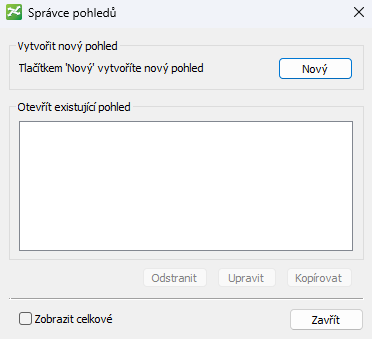
- Klikněte na tlačítko Nový.
Otevře se dialogové okno Vytvořit pohled.
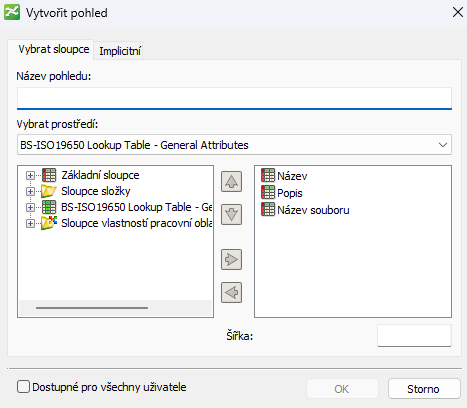
- Zadejte název pohledu.
- Požadováno: Vyberte prostředí, které chcete k tomuto zobrazení přiřadit, nebo vyberte možnost <žádné>, pokud nechcete přiřadit žádné prostředí.
Přiřazení prostředí k zobrazení umožňuje přidávat atributy z tohoto prostředí do zobrazení.
- V seznamu Dostupné sloupce dvakrát klikněte na kategorii, čímž ji rozbalíte a zobrazíte sloupce vlastností, které pro danou kategorii existují:
- Základní sloupce - zahrnuje obecné vlastnosti dokumentu.
- Sloupce složky - zahrnuje obecné vlastnosti složky nebo pracovní oblasti .
- <název prostředí> - Zahrnuje vlastní atributy vybraného prostředí.
- Sloupce vlastností souborů - Zahrnuje všechny obecné vlastnosti souborů ve zdroji dat, pokud byly ve zdroji dat povoleny a spuštěny extrakce vlastností souborů.
- Sloupce vlastností pracovní oblasti - Zahrnuje všechny vlastní vlastnosti pracovní oblasti ze všech typů pracovních oblastí ve zdroji dat.
- Chcete-li do zobrazení přidat sloupec vlastností, dvakrát klikněte na vlastnost v seznamu Dostupné sloupce vlevo nebo vyberte vlastnost v seznamu a klikněte na tlačítko se šipkou vpravo uprostřed dialogového okna.
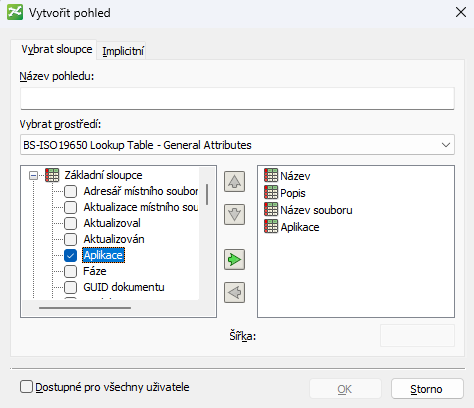
Tím se vlastnost přidá do seznamu Vybrané sloupce vpravo, čímž se přidá do zobrazení. Jakmile je vlastnost přidána do zobrazení, zobrazí se vedle této položky v seznamu Dostupné sloupce zaškrtávací značka.
- Volitelně: Chcete-li odebrat sloupec vlastnosti ze zobrazení, dvakrát klikněte na vlastnost v seznamu Vybrané sloupce nebo vyberte vlastnost v seznamu a klikněte na tlačítko se šipkou vlevo.
- Volitelně: Chcete-li změnit pořadí sloupců v zobrazení, vyberte vlastnost v seznamu Vybrané sloupce a kliknutím na tlačítko se šipkou nahoru ji v seznamu přesuňte nahoru (čímž se vlastnost v zobrazení přesune doleva) nebo kliknutím na tlačítko se šipkou dolů ji v zobrazení přesuňte dolů (čímž se vlastnost v zobrazení přesune doprava).
- Volitelně: Každý sloupec má vlastní výchozí šířku. Chcete-li změnit šířku tak, jak bude použita v tomto zobrazení, vyberte vlastnost v seznamu Vybrané sloupce a poté v poli Šířka změňte hodnotu podle potřeby.
- Chcete-li z tohoto zobrazení vytvořit osobní zobrazení, které můžete používat pouze vy, vypněte možnost Dostupné všem uživatelům.
nebo
Chcete-li z tohoto zobrazení vytvořit globální zobrazení, které mohou používat všichni uživatelé, zapněte možnost Dostupné všem uživatelům. (Tato možnost je povolena pouze v případě, že jste správce.)
Když vytvoříte zobrazení jako globální zobrazení, přidá se také do seznamu globálních zobrazení v nástroji ProjectWise Administrator .
- Klikněte na tlačítko OK.
Vytvoření kopie existujícího zobrazení
- Vyberte možnost Zobrazit > Správce pohledů.
Otevře se dialogové okno Správce pohledů.
Ve výchozím nastavení se v seznamu zobrazují pouze osobní zobrazení.
- Volitelně: Chcete-li v seznamu zobrazit také globální pohledy, zapněte možnost Zobrazit celkové.
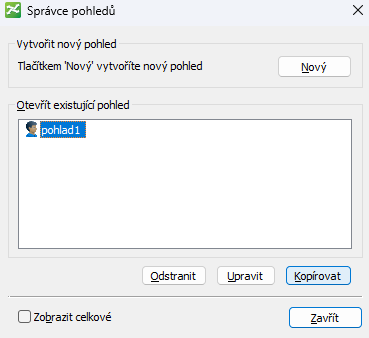
- V seznamu Otevřít existující pohled vyberte zobrazení a klikněte na tlačítko Kopírovat.
Otevře se dialogové okno Kopírovat pohled, které obsahuje kopii vybraného zobrazení.
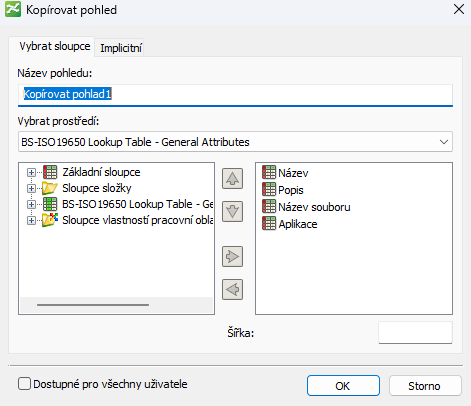
- Do pole Název zobrazení zadejte název nového zobrazení.
- Sloupce upravte podle potřeby.
- Klikněte na tlačítko OK.
Nastavení výchozích přiřazení pro zobrazení
- Otevřete kartu Implicitní v dialogovém okne Vytvořit pohled (při vytváření pohledu) nebo dialogového okna Vlastnosti pohledu (při úpravě pohledu).
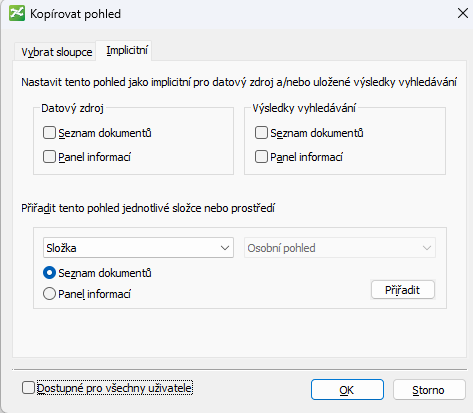
- Volitelně: V části Datový zdroj zapněte možnost Seznam dokumentů, abyste ji nastavili jako výchozí zobrazení seznamu dokumentů při výběru složky.
- Volitelně: V části Datový zdroj zapněte Panel informací abyste toto zobrazení nastavili jako výchozí pro kartu Vlastnosti dokumentu v podokně náhledu, když je dokument vybrán ze složky.
- Volitelně: V části Výsledky vyhledávání zapněte možnost Seznam dokumentů, abyste toto zobrazení nastavili jako výchozí pro seznam výsledků hledání po spuštění vyhledávání dokumentů.
- Volitelně: V části Výsledky vyhledávání zapněte možnost Panel informací, abyste toto zobrazení nastavili jako výchozí pro kartu Vlastnosti dokumentu v podokně náhledu, když je dokument vybrán ze seznamu výsledků hledání.
- Volitelně: Chcete-li toto zobrazení přiřadit jako výchozí zobrazení pro jednu nebo více složek, klikněte na tlačítko Přiřadit. V otevřeném dialogovém okně zaškrtněte políčko u každé složky, které chcete toto zobrazení přiřadit, a klikněte na tlačítko OK. Toto dialogové okno můžete otevřít podle potřeby, abyste změnili přiřazení složek pro tento pohled.
Nastavení výchozích zobrazení pro seznam dokumentů a podokno náhledu složky nebo pracovní oblasti (správca)
- Vyberte složku nebo pracovní oblast .
- Vyberte možnost Složka > Vlastnosti.
- V dialogovém okně Vlastnosti vyberte kartu Pohled.
- V části Seznam dokumentů vyberte zobrazení z Globálního zobrazení přiřazeného tomuto seznamu složek.
- V části Zobrazení podokna náhledu vyberte zobrazení ze seznamu Globální zobrazení přiřazené této složce.
Za předpokladu, že uživatel nepřepsal tato výchozí nastavení, zobrazí se sloupce přiřazeného zobrazení v seznamu dokumentů, když uživatel vybere tuto složku, a název přiřazeného zobrazení složky se zobrazí na panelu nástrojů Zobrazení. Když uživatel vybere dokument v této složce, zobrazí se vlastnosti zobrazení přiřazeného podoknu náhledu na kartě Vlastnosti dokumentu podokna náhledu a název přiřazeného zobrazení se zobrazí v nabídce Zobrazení na této kartě Vlastnosti dokumentu.
Nastavení vlastních výchozích zobrazení pro seznam dokumentů a podokno náhledu složky nebo pracovní oblasti (užívatelé)
- Vyberte složku nebo pracovní oblast.
- Vyberte možnost Složka > Vlastnosti.
- V dialogovém okně Vlastnosti složky nebo Vlastnosti pracovní oblasti vyberte kartu Zobrazení.
- V části Zobrazení seznamu dokumentů vyberte zobrazení ze seznamu Osobní zobrazení přiřazené této složce.
- V části Zobrazení podokna náhledu vyberte zobrazení ze seznamu Osobní zobrazení přiřazené této složce.
Kdykoli nyní vyberete tuto složku nebo pracovní oblast, budou se na ni vztahovat pouze zobrazení zadaná ve výše uvedených oddílech , namísto výchozích zobrazení nastavených správcem.
Nastavení výchozího zobrazení pro zdroj dat
- Zkontrolujte, zda je otevřen panel nástrojů Zobrazení (Zobrazit > Panel nástrojů > Zobrazení).
- Vyberte kořenovou složku Dokumenty.
- Na panelu nástrojů Zobrazení vyberte zobrazení, které má být použito jako výchozí.
Výchozí zobrazení pro tento datový zdroj je nastaveno a bude zapamatováno při příštím otevření Průzkumníka ProjectWise a přihlášení.
Dočasné přepsání zobrazení složky nebo pracovní oblasti
- Vyberte složku nebo pracovní oblast, ke které je přiřazeno zobrazení.
Zobrazení aktuálně přiřazené složce nebo pracovní oblasti se zobrazí na panelu nástrojů Zobrazení.
- Na panelu nástrojů Zobrazení vyberte jiné zobrazení.
Vybraná složka nebo pracovní oblast nyní zobrazuje sloupce podle zobrazení vybraného na panelu nástrojů Zobrazení, nikoli podle přiřazeného zobrazení. Zobrazení zůstává aktivní pro vybranou složku nebo pracovní oblast, dokud nevyberete jinou položku ve zdroji dat. Při dalším výběru této složky nebo pracovní oblasti se obnoví přiřazené zobrazení.
Úprava zobrazení
- Vyberte možnost Zobrazit > Správce pohledů.
Otevře se dialogové okno Správce pohledů.
Ve výchozím nastavení se v seznamu zobrazují pouze osobní zobrazení. Pokud jste správce, můžete upravovat globální pohledy a všechny osobní pohledy, které jste si vytvořili. Pokud nejste správce, můžete upravovat pouze ta zobrazení, která jste vytvořili.
- Volitelně: Chcete-li v seznamu zobrazit také globální pohledy, zapněte možnost Zobrazit globální.
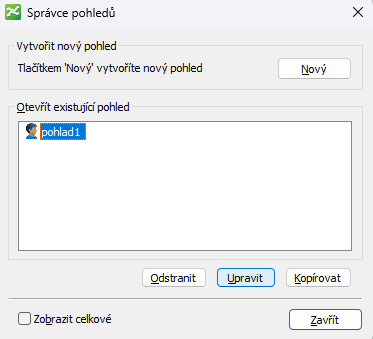
- V seznamu Otevřít existující pohled vyberte zobrazení a klikněte na tlačítko Upravit.
Otevře se dialogové okno Vlastnosti pohledu.
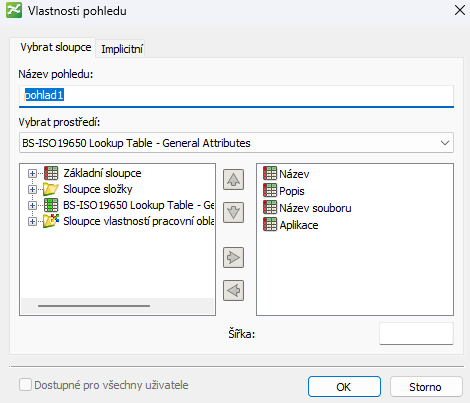
- Upravte zobrazení podle potřeby (přejmenujte zobrazení, přidejte/odstraňte sloupce, změňte pořadí a šířku sloupců, změňte přiřazení zobrazení).
- Klikněte na tlačítko OK.
Odstranění zobrazení
- Vyberte možnost Zobrazit > Správce pohledů.
Otevře se dialogové okno Správce pohledů.
Ve výchozím nastavení se v seznamu zobrazují pouze osobní zobrazení. Pokud jste správce, můžete odstranit globální pohledy a všechny osobní pohledy, které jste si vytvořili. Pokud nejste správce, můžete odstranit pouze ta zobrazení, která jste vytvořili.
- Volitelně: Chcete-li v seznamu zobrazit také globální pohledy, zapněte možnost Zobrazit globální.
- V seznamu Otevřít existující zobrazení vyberte zobrazení a klikněte na tlačítko Odstranit.
- Po výzvě klikněte na tlačítko Ano a potvrďte.