Přizpůsobení zprávy
- Na kartě Auditní stopa klikněte na tlačítko Přizpůsobit.
Otevře se dialogové okno Přizpůsobit export s vybranou kartou Objekty.
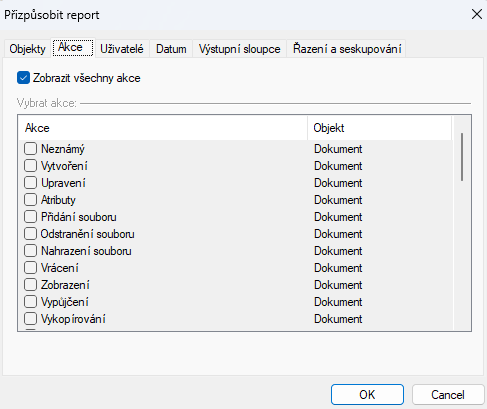
- Na kartě Akce:
- Chcete-li do zprávy zahrnout všechny typy akcí, zapněte možnost Zobrazit všechny akce.
- Chcete-li do zprávy zahrnout pouze konkrétní akce, vypněte možnost Zobrazit všechny akce a poté v seznamu zapněte jednotlivé akce, které chcete zahrnout.
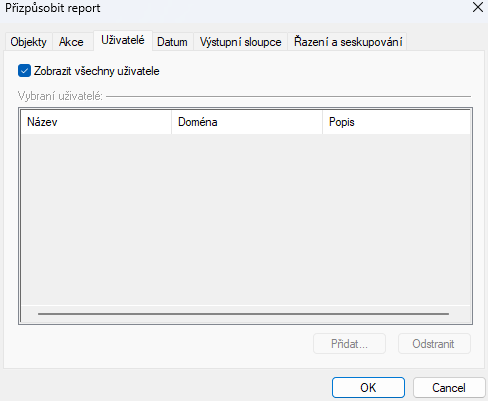
- Na kartě Uživatelé:
- Chcete-li do zprávy zahrnout akce způsobené všemi uživateli, zapněte možnost Zobrazit všechny uživatele.
- Chcete-li do sestavy zahrnout akce způsobené určitými uživateli, vypněte možnost Zobrazit všechny uživatele, poté v seznamu vyberte uživatele, které chcete odstranit, a klikněte na tlačítko Odstranit. Chcete-li do sestavy přidat uživatele, klikněte na tlačítko Přidat.
Poznámka: Pokud nemáte v nastavení uživatele přidělena oprávnění k zobrazení auditní stopy jiných uživatelů, jsou možnosti na této kartě zakázány.
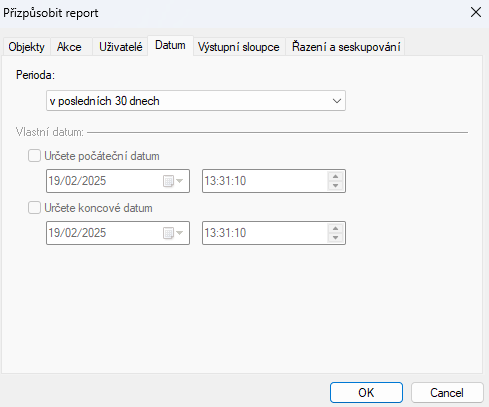
- Na kartě Datum:
- V seznamu Období vyberte časové období, za které chcete vykazovat činnost.
Na výběr jsou tyto možnosti: kdykoli, zvyk, včera, dnes, za posledních 7 dní, minulý týden, tento týden, minulý měsíc a tento měsíc.
- Pokud je položka Období nastavena na hodnotu Vlastní, zapněte možnost Zadat datum zahájení, abyste mohli zadat buď začátek rozsahu dat, nebo zahrnout pouze akce, které mají datum zahájení rovné nebo pozdější než zadané datum.
Pole pro datum a čas zahájení jsou aktivována.
Nyní zapněte možnost Zadat datum ukončení a zadejte buď konec rozsahu dat, nebo zahrňte pouze akce, jejichž datum ukončení se rovná nebo je starší než zadané datum.
Pole pro datum a čas ukončení jsou aktivována. Zadejte datum a čas ukončení akce.
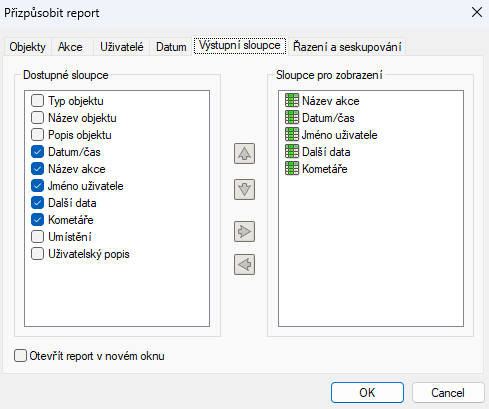
- Na kartě Výstupní sloupce:
- V seznamu Dostupné sloupce zaškrtněte políčko u každého sloupce, který chcete do sestavy zahrnout, a klikněte na tlačítko se šipkou doprava. Vybrané sloupce se přidají do seznamu Sloupce k zobrazení.
- V seznamu Sloupce k zobrazení změňte pořadí sloupců podle potřeby výběrem sloupce a kliknutím na šipku nahoru nebo dolů. Vyberte všechny sloupce, které nechcete do sestavy zahrnout, a klikněte na tlačítko se šipkou doleva (tím se vybrané sloupce odstraní ze seznamu).
- Zapněte možnost Otevřít sestavu v novém okně, pokud chcete sestavu zobrazit v samostatném okně přes celou obrazovku. Velikost nového okna můžete měnit podle potřeby.
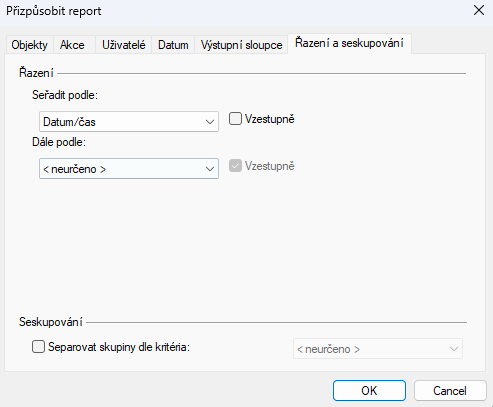
- Na kartě Třídění a seskupování:
Vzhledem k tomu, že kritéria vybraná v seznamech Třídění se používají ve spojení s možnostmi Seskupení, je pravděpodobně lepší nejprve rozhodnout a vybrat možnosti třídění.
- V seznamu Seřadit podle vyberte kritéria pro první nebo nejvyšší úroveň řazení a poté nastavte možnost Vzestupně, pokud chcete akce seřadit vzestupně. Pokud například vyberete možnost Typ objektu, všechny záznamy se stejným názvem dokumentu se seřadí společně vzestupně (od nejnižšího po nejvyšší).
- Pokud chcete záznamy dále třídit, vyberte v seznamu Pak podle kritéria pro druhou úroveň třídění a poté nastavte možnost Vzestupně, pokud chcete akce seřadit vzestupně. Pokud například vyberete možnost Název akce, budou všechny záznamy se stejným názvem akce seřazeny nejprve podle Typu objektu a poté podle názvu akce.
- Pokud chcete záznamy seřadit do třetí úrovně, vyberte ve druhém seznamu Pak podle kritéria pro třetí úroveň řazení a poté nastavte možnost Vzestupně, pokud chcete akce seřadit vzestupně. Pokud například vyberete možnost User Name (Jméno uživatele), budou všechny záznamy se stejným Object Type (Typ objektu) seřazeny nejprve podle názvu dokumentu, poté podle názvu akce, a nakonec podle jména uživatele.
Pokud chcete záznamy třídit podle dalších kritérií, opakujte tento poslední krok pro každé další kritérium třídění.
- Pokud chcete mít mezi jednotlivými skupinami prázdný řádek, zapněte možnost Oddělit skupiny podle kritérií.
Je aktivován seznam Oddělit skupiny podle kritérií.
V seznamu Oddělit skupiny podle kritérií vyberte kritéria pro seskupení.
Seznam Oddělit skupiny podle kritérií obsahuje pouze kritéria, která jste vybrali v předchozích krocích třídění. Záznamy nelze seskupovat podle žádných jiných kritérií.
- Klikněte na tlačítko OK
Poznámka: Při přizpůsobení sestavy auditní stopy pro dokumenty stačí nastavit možnosti pouze jednou v dialogovém okně Přizpůsobit sestavu a budou použity pro všechny vytvořené sestavy auditní stopy dokumentů, dokud nastavení v dialogovém okně Přizpůsobit sestavu znovu nezměníte. Nastavení v dialogovém okně Přizpůsobit sestavu pro auditní stopu dokumentu nemá vliv na nastavení v dialogovém okně Přizpůsobit sestavu pro auditní stopu složky. Postupy pro použití dialogového okna jsou však v podstatě stejné.