Vytvoření pracovní oblasti
Pracovní oblasti se vytvářejí pomocí Průvodce vytvořením pracovní oblasti. Pracovní oblast můžete vytvořit od začátku nebo použít jakoukoli existující pracovní oblast jako šablonu.
Pracovní oblasti můžete vytvářet uvnitř složek, uvnitř jiných pracovních oblastí , nebo v kořeni složky Dokumenty.
Abyste mohli vytvářet pracovní oblasti , musíte mít tato uživatelská nastavení zapnutá:
- Složka > Vytvářet
- Pracovní oblast > Možnost vytváření a aktualizace
- Vyberte kořenovou složku Dokumenty nebo libovolnou pracovní oblast či složku ve zdroji dat.
- Vyberte možnost Složka > Nová pracovní oblast.
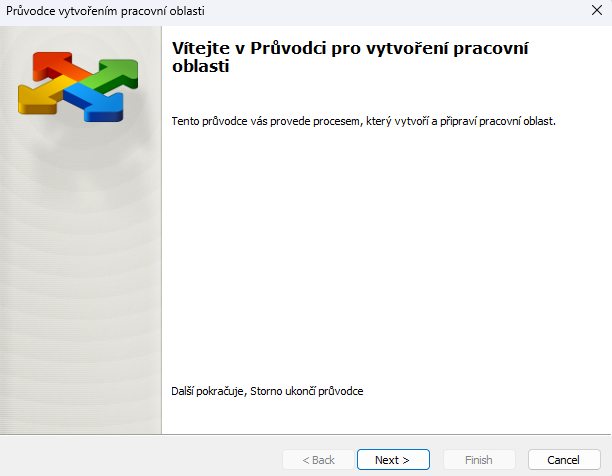
- Po otevření Průvodce vytvořením pracovní oblasti klikněte na tlačítko Další.
Otevře se stránka Definovat nastavení šablony pracovní oblasti. Zde můžete vybrat, zda chcete jako základ této pracovní oblasti použít existující pracovní oblast .
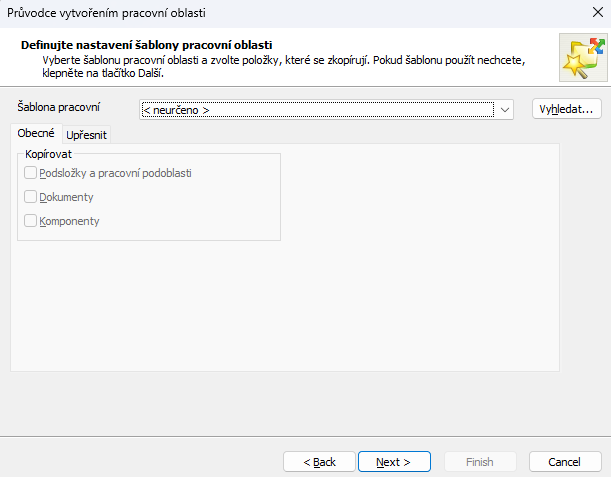
Pracovní oblasti dostupné v seznamu Šablony pracovních oblastí jsou ty, které existují ve výchozí složce šablon pracovních oblastí, kterou nastavuje správce. Pokud nejsou v seznamu uvedeny žádné pracovní oblasti, neznamená to, že v datovém zdroji nejsou žádné pracovní oblasti, znamená to pouze, že ve výchozí složce šablony pracovní oblasti žádné neexistují nebo že správce nenastavil výchozí složku šablony pracovní oblasti.
Na kartách Obecné a Upřesnit lze určit, které části šablony chcete zkopírovat do nové pracovní oblasti . Pokud nepoužíváte šablonu, jsou ovládací prvky na těchto kartách deaktivovány.
- Na stránce Definovat nastavení šablony pracovní oblasti proveďte jednu z následujících akcí:
- Pokud nechcete použít šablonu, nastavte možnost Pracovní oblast šablony na hodnotu <žádná> a klikněte na tlačítko Další.
- Chcete-li použít šablonu, vyberte pracovní oblast ze seznamu Pracovní oblast šablony nebo klikněte na tlačítko Procházet a vyberte pracovní oblast z jiného umístění. Po výběru šablony nastavte možnosti na kartách Obecné a Upřesnit, abyste určili, které části pracovní oblasti šablony chcete přenést do nové pracovní oblasti . Po dokončení klepněte na tlačítko Další.
Otevře se stránka Definovat vlastnosti kořenové složky pracovní oblasti. Zde nastavíte obecné vlastnosti pracovní oblasti. Tyto vlastnosti jsou stejné jako ty, které byste definovali při vytváření nové složky na adrese , navíc s možností přiřadit tuto pracovní oblast k projektu ProjectWise.
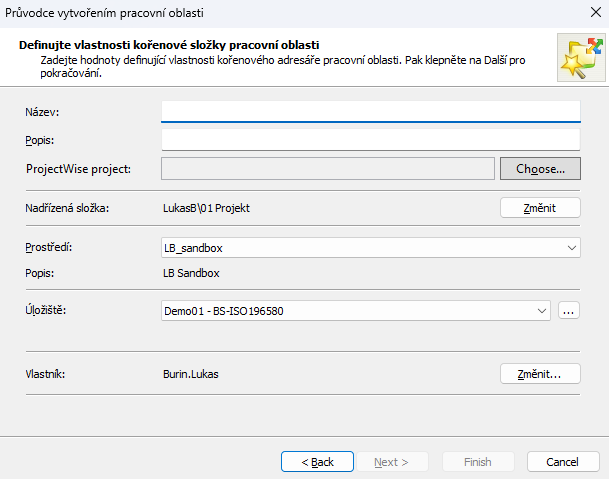
Poznámka: Oblast úložiště, kterou zde zadáte pro novou pracovní oblast, nezmění nastavení Úložiště u složek nebo pracovních oblastí, které jsou do nové pracovní oblasti zkopírovány ze šablony.
- Na stránce Definovat vlastnosti kořenové složky pracovní oblasti proveďte následující kroky:
- Název - zadejte název pracovní oblasti .
- Popis - zadejte popis pracovní oblasti .
- Projekt ProjectWise - Pokud chcete tuto pracovní oblast přiřadit k projektu ProjectWise , klikněte na tlačítko Vybrat a vyberte požadovaný projekt ProjectWise.
- Nadřazená - ve výchozím nastavení bude tato pracovní oblast vytvořena pod složkou nebo pracovní oblastí, která byla vybrána při spuštění Průvodce vytvořením pracovní oblasti. Pokud chcete změnit umístění, pod kterým se tato pracovní oblast vytvoří, klikněte na tlačítko Změnit a vyberte jinou složku nebo pracovní oblast .
- Prostředí - Vyberte prostředí, které chcete přiřadit této pracovní oblasti . Pokud nechcete přiřadit žádné prostředí, vyberte možnost <žádné>.
- Úložiště - ve výchozím nastavení bude tato pracovní oblast používat stejnou oblast úložiště, jakou používá nadřazená složka nebo pracovní oblast, pod kterou bude vytvořena. Pokud chcete zadat jinou oblast úložiště, vyberte ji ze seznamu.
- Vlastník - Ve výchozím nastavení je vlastníkem pracovní oblasti uživatel, jako který jste přihlášeni. Chcete-li jako vlastníka nastavit jiného uživatele, klikněte na tlačítko Změnit.
- Po dokončení klikněte na tlačítko Další.
Otevře se stránka Definovat vlastnosti pracovní oblasti, na které můžete vybrat typ pracovní oblasti (pokud existuje), který chcete této pracovní oblasti přiřadit . Typy pracovních oblastí se definují v aplikaci ProjectWise Administrator . Pokud zde nejsou žádné uvedeny, znamená to, že váš správce žádné nevytvořil.
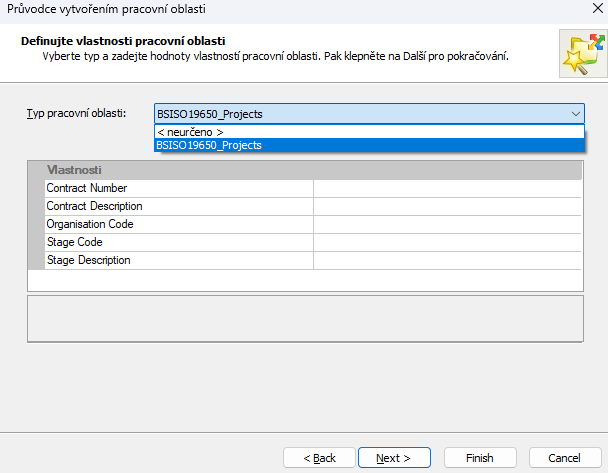
- Na stránce Definovat vlastnosti pracovní oblasti proveďte jednu z následujících akcí:
- Vyberte typ pracovní oblasti , podle potřeby zadejte hodnoty vlastních vlastností a klikněte na tlačítko Další.
- Pokud chcete typ pracovní oblasti nastavit později (po vytvoření pracovní oblasti), ponechte typ pracovní oblasti nastavený na <žádný> a klikněte na tlačítko Další.
Otevře se stránka Definovat zdroje pracovní oblasti, kde můžete vybrat zdroje, které mají být v pracovní oblasti k dispozici . Ve výchozím nastavení vytvářená pracovní oblast automaticky zdědí zdroje pracovní oblasti nebo složky nad ní. Následné pracovní oblasti nebo složky vytvořené pod touto pracovní oblastí zdědí zdroje, které zde nastavíte. Pokud vytváříte pracovní oblast pod kořenovou složkou Dokumenty, budou do ní zahrnuty všechny zdroje aktuálně definované ve správci ProjectWise.
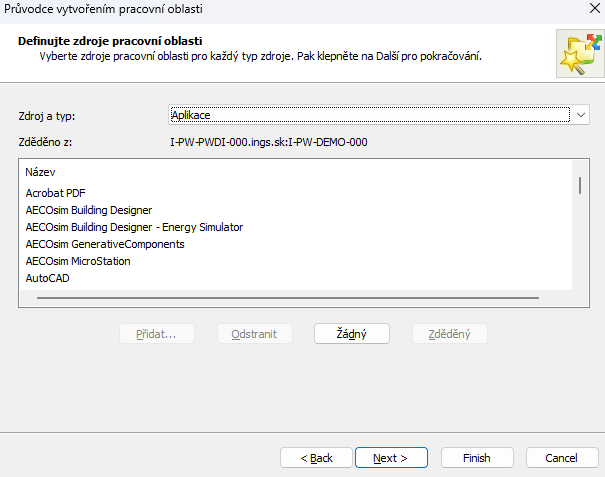
- Na stránce Definovat zdroje pracovní oblasti proveďte následující kroky:
- V seznamu Zdroj a typ vyberte typ prostředku, například Aplikace, Oddělení nebo Prostředí.
- V seznamu zdrojů vyberte konkrétní zdroje vybraného typu, které chcete zahrnout do pracovní oblasti .
- Tyto kroky opakujte pro všechny typy zdrojů, které chcete v pracovní oblasti zpřístupnit.
- Klikněte na tlačítko Další.
Otevře se stránka Definovat účastníky pracovní oblasti. Zde můžete přidat uživatele (účastníky), kteří mají mít přístup do pracovní oblasti , a poté nastavit přístupová práva uživatelů do pracovní oblasti. Přístupová práva můžete nastavit přiřazením jedné z předdefinovaných rolí Administrator (Správce), Leader (Vedoucí), Team Member (Člen týmu), Observer (Pozorovatel) nebo No Access (Bez přístupu), nebo můžete přístupová práva jednotlivých uživatelů upravit. Uživateli, který vytváří pracovní oblast, je automaticky přiřazena role Administrator (Správce).
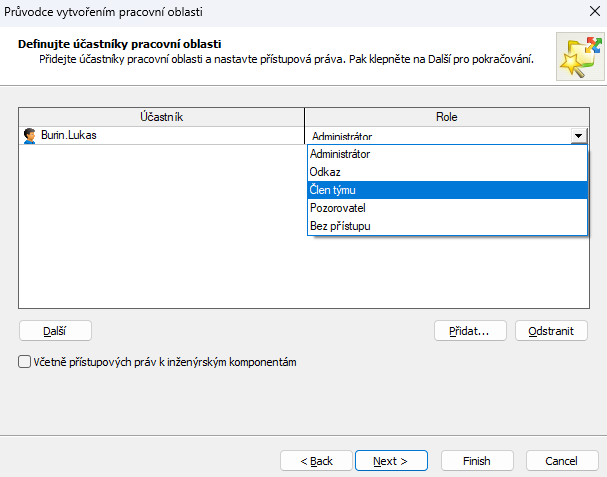
- Na stránce Definovat účastníky pracovní oblasti proveďte následující kroky:
- Pokud bude některý z účastníků potřebovat oprávnění k zabezpečení komponenty, zapněte možnost Včetne přístupových práv k inženýrským komponentám.
- Kliknutím na tlačítko Přidat přidáte uživatele do pracovní oblasti .
Novým účastníkům je automaticky přiřazena role člena týmu, která má jedinečnou sadu oprávnění k zabezpečení složek, dokumentů a komponent. Ostatní role mají vlastní jedinečnou sadu oprávnění.
- Oprávnění účastníka můžete změnit jedním kliknutím tak, že změníte jeho roli (klikněte do pole Role vpravo od jména účastníka).
Oprávnění účastníka se odpovídajícím způsobem změní.
- Můžete také přiřadit roli, která nejvíce odpovídá sadě oprávnění, jež účastník potřebuje, a poté podle potřeby upravit oprávnění k zabezpečení složek, dokumentů a/nebo součástí daného účastníka. To lze provést takto:
- Klikněte na tlačítko Další.
Otevře se dialogové okno Zabezpečení pracovní oblasti se třemi kartami pro nastavení zabezpečení - Zabezpečení pracovní oblasti\Složky, Zabezpečení dokumentu a Zabezpečení součásti. (Karta Zabezpečení komponenty se zobrazí pouze v případě, že je zapnuta volba Zahrnout přístupová práva k inženýrským komponentám.)
- Podle potřeby na každé kartě vyberte uživatele a poté zapněte nebo vypněte požadovaná oprávnění.
- Pokud uživatel, kterému chcete nastavit oprávnění, není na konkrétní kartě uveden, kliknutím na tlačítko Přidat jej na kartu přidejte a poté zapněte nebo vypněte požadovaná oprávnění.
- Klikněte na tlačítko OK
Na stránce Definovat účastníky pracovní oblasti budou mít všichni uživatelé, jejichž oprávnění jste změnili, vedle svého jména roli Vlastní. Také každý uživatel, kterého jste přidali prostřednictvím dialogového okna Zabezpečení pracovní oblasti, bude přidán na stránku Definovat účastníky pracovní oblasti a bude mít vedle svého jména roli Vlastní.
Tip: Po vytvoření pracovní oblasti můžete vždy přidat nebo odebrat uživatele nebo změnit oprávnění.
- Po dokončení přidávání účastníků a definování jejich rolí klikněte na tlačítko Další.
- Po otevření stránky Možnosti vytvoření pracovní oblasti Review klikněte na tlačítko Dokončit.
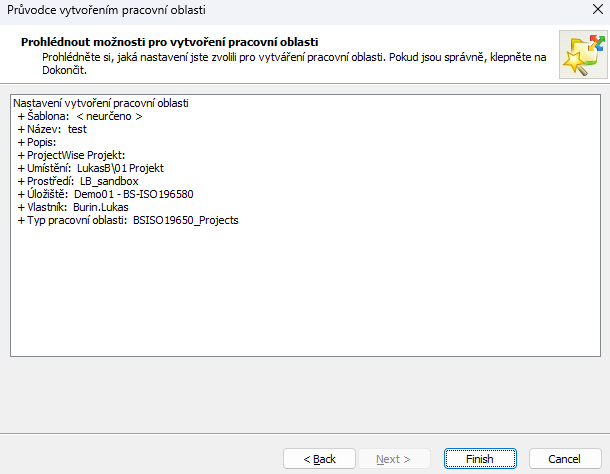
- Jakmile se zobrazí zpráva, že pracovní oblast byla úspěšně vytvořena, klikněte na tlačítko OK.