Vytvoření složky pomocí Složka > Nová
- Vyberte umístění, ve kterém chcete složku vytvořit.
Může to být kořenová složka Dokumenty nebo jakákoli pracovní oblast či složka, ve které máte oprávnění vytvářet složky.
- Vyberte možnost Složka > Nová složka.
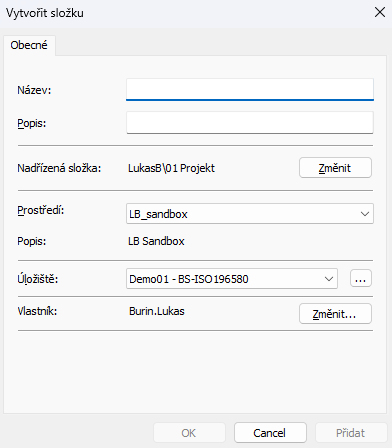
- V dialogovém okně Vytvořit složku nakonfigurujte tyto obecné vlastnosti:
Požadováno:
- Název - zadejte název složky (až 63 znaků).
Volitelně:
- Popis - zadejte popis složky (až 127 znaků).
Tip: Pokud má složka popis a uživatelské nastavení Uživatelské rozhraní > Zobrazit popisy místo názvů je zapnuté, pak se popis zobrazí jako název složky v seznamu dokumentů (místo skutečného názvu složky).
- Nadřazený - nadřazené umístění se automaticky nastaví na složku nebo pracovní oblast, kterou jste vybrali pro vytvoření složky. Chcete-li toto nastavení změnit, klikněte na tlačítko Změnit vpravo od pole Nadřízený, vyberte jinou pracovní oblast nebo složku a klikněte na tlačítko OK.
- Prostředí - prostředí nové složky se automaticky nastaví na prostředí nadřazené složky. Chcete-li toto nastavení změnit, vyberte ze seznamu jiné prostředí. Prostředí můžete také nastavit na hodnotu <žádné>, pokud nechcete, aby tato složka používala žádné prostředí.
- Úložiště - Složka je automaticky nastavena tak, aby používala úložný prostor nadřazené složky. Chcete-li toto nastavení změnit, vyberte ze seznamu jinou oblast ukládání.
Tip: Kliknutím na tlačítko Procházet (...) vpravo od seznamu Úložiště zobrazíte statistiky využití disku vybrané oblasti úložiště.
- Vlastník - uživatel, který složku vytvořil, je automaticky nastaven jako vlastník složky. Pokud chcete vlastníka změnit, klikněte na tlačítko Změnit napravo od pole Vlastník a vyberte jiného uživatele.
- Kliknutím na tlačítko OK složku vytvoříte a dialogové okno zavřete, nebo kliknutím na tlačítko Přidat složku vytvoříte a ponecháte dialogové okno otevřené, abyste mohli upravit vlastnosti nové složky.