Otevření hlavního dokumentu logické sady
Když otevřete hlavní dokument logické sady z Průzkumníka ProjectWise , ProjectWise buď automaticky zkopíruje všechny odkazy hlavního dokumentu, nebo vás může vyzvat k dalším volbám, co má ProjectWise s odkazy udělat, v závislosti na nastavení uživatele a datového zdroje.
Poznámka: Stáhnou se pouze referenční dokumenty, ke kterým máte přístup.
Pokud je zapnuto uživatelské nastavení Uživatelské rozhraní > Zobrazit dialogové okno Vybrat referenční dokumenty, budete při otevření hlavního dokumentu vyzváni k výběru referenčních dokumentů, které chcete stáhnout, a zda chcete vybrané dokumenty odhlásit nebo zkopírovat. Při otevření hlavního dokumentu, je-li toto uživatelské nastavení zapnuto, postupujte podle následujících kroků.
- Vyberte hlavní dokument logické sady.
- Vyberte možnost Dokument > Otevřít.
Otevře se dialogové okno Vybrat referenční dokumenty.
Sloupec Stav ukazuje, zda se místní kopie souboru v pracovním adresáři shoduje s kopií souboru na serveru (Aktuální), nebo zda je třeba místní kopii aktualizovat (Potřebuje obnovit).
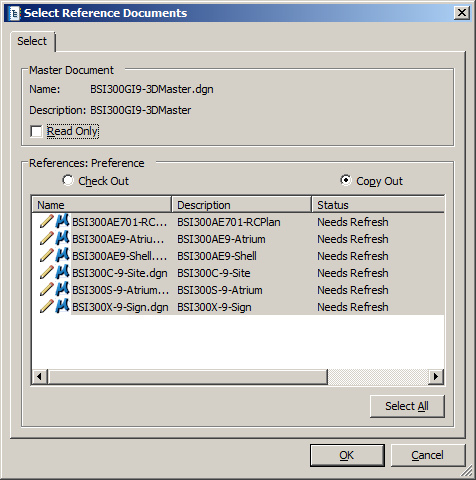
- Chcete-li hlavní dokument odhlásit, vypněte možnost Pouze ke čtení a poté v seznamu Reference vyberte reference, které chcete stáhnout spolu s hlavním dokumentem (nebo kliknutím na tlačítko Vybrat vše vyberte všechny dokumenty uvedené v seznamu), a určete, zda chcete vybrané reference odhlásit nebo zkopírovat.
nebo
Chcete-li hlavní dokument otevřít pouze pro čtení, zapněte možnost Pouze pro čtení. Zapnutí možnosti Pouze ke čtení automaticky vynutí zkopírování všech dokumentů v seznamu Reference.
- Klikněte na tlačítko OK.
Hlavní dokument se otevře v přidružené aplikaci a vybrané referenční dokumenty se podle toho stáhnou.
Váš správce mohl zapnout nastavení datového zdroje, které vás před otevřením hlavního dokumentu vyzve k aktualizaci verzí primárních referenčních dokumentů připojených k hlavnímu dokumentu, pokud existují novější verze. Podle potřeby postupujte podle níže uvedených kroků. Všimněte si, že Revit neumožňuje tímto způsobem měnit odkazy. Pokud je toto nastavení datového zdroje zapnuto a pokusíte se otevřít soubor Revitu, který obsahuje odkazy s novějšími verzemi, zobrazí se zpráva, že pokud chcete aktualizovat verzi použitého odkazu, musíte použít dialogové okno Správa odkazů Revitu.
- Vyberte hlavní dokument logické sady.
- Vyberte možnost Dokument > Otevřít.
Pokud jsou všechny primární odkazy hlavního dokumentu aktivní verze, otevře se hlavní dokument jako obvykle.
Pokud je jeden nebo více primárních odkazů hlavního dokumentu neaktivní verzí, otevře se nejprve dialogové okno Správce verzí odkazů. Zde můžete zvolit aktualizaci některých, všech nebo žádné z referenčních verzí a poté otevřít hlavní dokument. V seznamu se zobrazí pouze reference, které mají novější verze.
- V seznamu vyberte referenční dokument.
- Chcete-li aktualizovat hlavní dokument tak, aby používal aktivní verzi vybraného referenčního dokumentu, klikněte na tlačítko Přepnout na aktivní verzi.
nebo
Chcete-li aktualizovat hlavní dokument tak, aby používal jinou neaktivní verzi vybraného referenčního dokumentu, klikněte na tlačítko Vybrat verzi. V dialogovém okně Vybrat verzi dokumentu vyberte verzi, kterou chcete připojit k hlavnímu dokumentu, a klikněte na tlačítko OK.
- Chcete-li aktualizovat hlavní dokument tak, aby používal zadané verze, vyberte všechny odkazy, které jste změnili, a klikněte na tlačítko Uložit a pokračovat.
nebo
Pokud chcete otevřít hlavní dokument beze změny referenčních verzí, i když jste provedli změny, klikněte na tlačítko Odložit a pokračovat.
- Další postup závisí na tom, zda je uživatelské nastavení Uživatelské rozhraní > Zobrazit dialogové okno Vybrat referenční dokumenty zapnuté, nebo vypnuté:
Pokud je zapnuto - otevře se dialogové okno Vybrat referenční dokumenty, ve kterém můžete vybrat referenční dokumenty, které chcete zkontrolovat nebo zkopírovat. (Postupujte podle výše uvedeného postupu.)
Pokud je vypnuto - pak se hlavní dokument otevře s použitím zadaných verzí referenčních dokumentů a tyto referenční dokumenty se automaticky zkopírují.