Použití dialogového okna Definovat hledání
- Vyberte možnost Složka > Rozšířené hledání nebo vyberte ikonu Rozšířené hledání na panelu nástrojů Hledat.
- Pokud je jako výchozí dialogové okno pro vyhledávání nastaven nástroj Search Builder, otevře se dialogové okno Definovat hledání.
Pokud nemáte nastaven výchozí dialog pro vyhledávání, otevře se nejprve dialogové okno Výběr definice hledání. Vyberte položku Search Builder a klepnutím na tlačítko OK otevřete dialogové okno Definice hledání.
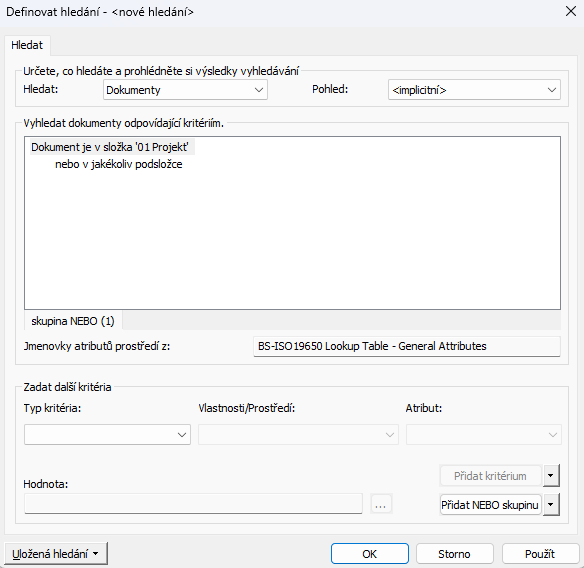
V dialogovém okně Definovat hledání nejprve vyberete typ hledání (dokument nebo pracovní oblast a složku) a poté vyberete, podle čeho chcete hledat. Když se dostanete k poli Hodnota, v závislosti na vybrané vlastnosti se z pole Hodnota stane buď seznam obsahující pevné možnosti získané ze zdroje dat, nebo pole s doprovodným tlačítkem Formát (...). Stejně jako v dialogovém okně Hledat podle formuláře můžete buď zadat pole, nebo klepnutím na tlačítko Formát vytvořit vlastní vyhledávací výraz.
- Vyberte, zda chcete vyhledávat dokumenty nebo pracovní oblasti a složky.
- Chcete-li vyhledat dokumenty, nastavte v horní části dialogového okna možnost Hledat na Dokumenty.
- Chcete-li vyhledávat pracovní oblasti a složky, nastavte možnost Hledat na hodnotu Pracovní oblasti a složky.
- Vyberte, zda chcete prohledávat celý datový zdroj, nebo zda chcete vyhledávat v určité pracovní oblasti nebo složce.
- Chcete-li prohledávat celý datový zdroj, ujistěte se, že okno kritérií vyhledávání není nakonfigurováno na vyhledávání v konkrétní složce nebo pracovní oblasti .
- Chcete-li omezit vyhledávání na hledání v určité složce nebo pracovní oblasti , nastavte Typ kritéria na hodnotu Obecné atributy, nastavte Vlastnost na hodnotu Složka, klikněte na tlačítko Formát (...) vpravo od pole Hodnota a vyberte složku nebo pracovní oblast ; jakmile se v poli Hodnota objeví složka nebo pracovní oblast , klikněte na tlačítko Přidat kritérium. Pokud již byla v okně kritérií hledání zadána výchozí složka nebo pracovní oblast, zobrazí se dotaz, zda chcete výchozí složku nebo pracovní oblast nahradit touto složkou nebo pracovní oblastí. Pokud se tak stane, klepněte na tlačítko Ano.
Tip: Pokud máte vybranou složku nebo pracovní oblast a otevřete dialogové okno Definovat hledání výběrem možnosti Složka > Rozšířené hledání, bude dialogové okno přednastaveno na hledání ve vybrané složce nebo pracovní oblasti , a také ve všech jejích podsložkách a dílčích pracovních oblastech.
- Podle potřeby nastavte další kritéria vyhledávání (podrobnosti viz postupy níže).
Poznámka: Pokud nezadáte žádné kritérium vyhledávání, vrátí se seznam všech dokumentů ve zdroji dat nebo ve vybrané složce či pracovní oblasti .
- Volitelně: Chcete-li nastavit zobrazení, které se má použít pouze pro seznam výsledků hledání, vyberte zobrazení z nabídky Zobrazení v tomto dialogovém okně.
Pokud zde zobrazení nezadáte, použije se místo něj zobrazení, které je nastaveno jako výchozí pro seznam výsledků hledání.
- Kliknutím na tlačítko OK spustíte vyhledávání a zavřete dialogové okno, nebo kliknutím na tlačítko Použít spustíte vyhledávání, ale dialogové okno necháte otevřené.
V seznamu výsledků hledání se zobrazí dokumenty, které odpovídají zadaným kritériím.