Vytvoření a uložení relačního vyhledávání dokumentu, které hledá metadata dokumentu
- V aplikaci ProjectWise Explorer klikněte na ikonu Rozšířené hledání na panelu hledání.
Pokud se otevře dialogové okno Vybrat definici hledání, vyberte možnost Vyhledat dokument a klikněte na tlačítko OK. Následující kroky popisují, jak vytvořit vyhledávání pomocí dialogového okna Hledat podle formuláře. Karta Obecné obsahuje pole představující metadata dokumentu.
- Určete pole pro vyhledávání (například Název dokumentu) a zadejte hodnotu, která určuje název atributu nebo ID.
Pro název nebo ID atributu použijte následující syntaxi.
|
Hledat položku |
Syntaxe |
Příklad |
|
Název atributu |
<Název |
Pokud zadáte klíč ${@ModelNumber}, vyhledávání bude hledat dokumenty s hodnotou metadat, která odpovídá hodnotě atributu ModelNumber pro vybranou komponentu. |
|
ID atributu |
|
Pokud zadáte klíč ${#1024}, vyhledávání bude hledat dokumenty, jejichž hodnota metadat odpovídá hodnotě atributu1024 pro vybranou komponentu. |
- Volitelně: V případě potřeby zadejte hodnoty pro další vyhledávací pole, například Název prostředí.
- Vyberte možnost Uložené hledání > Uložit jako.
Otevře se dialogové okno Uložit hledání.
- Zadejte název vyhledávání a klikněte na tlačítko OK.
- Zavřete dialogové okno Hledat podle formuláře.
Příklad:
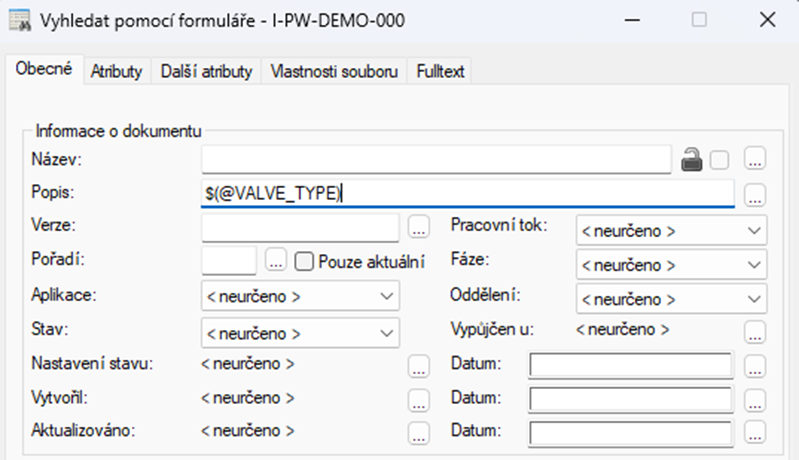
Předpokládejme, že vaše databáze ProjectWise obsahuje několik instancí třídy komponenty s názvem Valve. Můžete vytvořit vyhledávání dokumentů, které vyhledá všechny dokumenty, jejichž popis odpovídá typu ventilu. Obrázek ukazuje, jak bude takové vyhledávání dokumentů vypadat. VALVE_TYPE je název atributu.
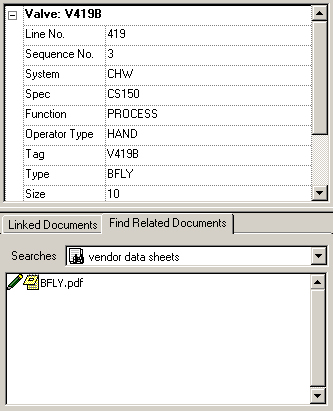
V tomto příkladu se při výběru instance komponenty Valve vyhledají všechny dokumenty s popisem, který odpovídá hodnotě atributu této komponenty. Na obrázku vyhledávání našlo datový list dodavatele. Všimněte si, že pro tuto komponentu je hodnota atributu Type (Typ) BFLY.
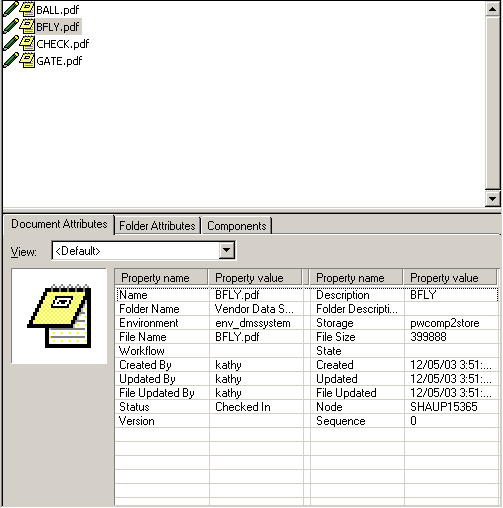
Pokud se podíváte na vlastnosti dokumentu nalezeného vyhledáváním (BFLY.PDF), zjistíte, že hodnota v poli Popis je také BFLY.