Spuštění nástroje pro skenování prostorové polohy
- Vyberte Nástroje > Skenovat prostorovou polohu.
- Po otevření průvodce klikněte na tlačítko Další
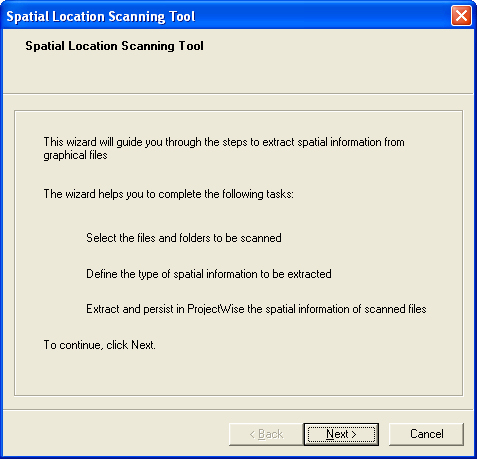
- Po otevření stránky Vybrat soubory a složky vyberte složky a/nebo jednotlivé soubory, které mají být skenovány kvůli prostorovým informacím
Pokud je zaškrtávací políčko vlevo od položky zapnuté (je v něm zaškrtnuto), složky budou znovu naskenovány. Pokud je zaškrtávací políčko vlevo od položky VYPNUTO, složky nebudou znovu skenovány. Obvykle, pokud chcete aktualizovat prostorové umístění souborů v dané složce, měli byste pro tuto složku v seznamu zaškrtnout tuto položku ON.
Zaškrtnutí položky ON nebo OFF pro jednotlivé soubory nemá žádný účinek. Každý jednotlivý soubor v seznamu bude zaručeně zpracován skenovacím nástrojem.
Na obrázku níže budou skenovány složky BaseMaps\RasterFiles a City Project a jednotlivé soubory ControlPoints.shp a Lotlines.shp. Soubory ve složce BaseMaps\RasterFiles, které již mají prostorovou polohu, budou přeskočeny a soubory z projektu City Project budou skenovány všechny bez ohledu na to, zda již mají prostorovou polohu.
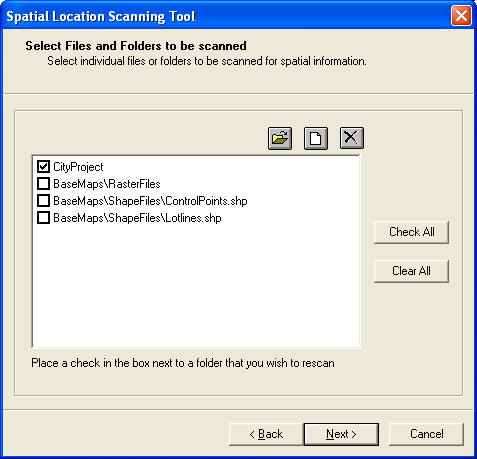
- Pokud byla na předchozí stránce vybrána jedna nebo více složek, otevře se stránka Nastavení složky, kde můžete určit, zda se mají či nemají skenovat podsložky. Pomocí aplikačních filtrů můžete také určit, jaké typy souborů ve vybraných složkách se budou skenovat
Pokud je zaškrtávací políčko vlevo od položky zapnuté, budou skenovány všechny soubory umístěné v podsložkách pod vybranou složkou. Pokud je zaškrtávací políčko vlevo od položky VYPNUTO, budou skenovány pouze soubory v této složce (soubory umístěné v podsložkách budou ignorovány).
Seznam Filtr aplikací slouží k určení typu souborů, které budou skenovány na základě přiřazené aplikace. Pokud není v seznamu vybrána žádná aplikace, nebude použit žádný filtr a budou skenovány všechny soubory. Tento filtr se použije na všechny vybrané složky a podsložky. V seznamu Filtr aplikací se zobrazí pouze aplikace, které byly dříve přiřazeny k jednomu ze skenerů prostorových metadat v aplikaci ProjectWise Administrator (podrobnosti viz dokumentace k aplikaci ProjectWise Administrator).
Přiřazení aplikace ke skeneru prostorových metadat v podstatě slouží k určení způsobu, jakým má nástroj Spatial Location Scan extrahovat prostorové informace pro daný dokument ProjectWise. Způsob ukládání prostorových informací se u jednotlivých formátů souborů liší (například rastrový soubor geotiff neukládá prostorové informace stejným způsobem jako soubor shapefile nebo dgn), proto je důležité správně nakonfigurovat skenery prostorových metadat, aby nástroj pro skenování poskytoval optimální výsledky. Zobrazení úplného seznamu aplikací je proto zbytečné, protože všechny typy dokumentů, jejichž aplikace není spojena s extrakčním mechanismem, nemůže skenovací nástroj zpracovat, protože neví, jak z dokumentu získat informace.
V níže uvedeném příkladu budou zpracovány podsložky ve složce City Project a pouze dokumenty, jejichž přidruženou aplikací je buď ESRI Shapefile, Images nebo MicroStation.
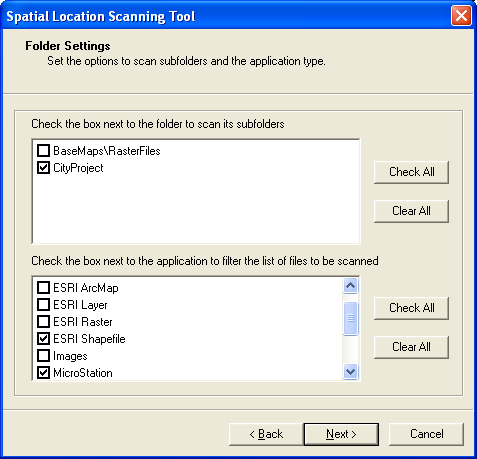
- Po otevření stránky Možnosti extrakce vyberte režim extrakce, který chcete použít
Extract Location Only (Extrahovat pouze umístění) - je-li tato možnost vybrána, nástroj extrahuje pouze minimální ohraničující obdélník skenovaného souboru a použije jej spolu se souřadnicovým systémem vybraným v seznamu Available Coordinate Systems (Dostupné souřadnicové systémy) k vytvoření prostorového umístění skenovaného souboru v datovém zdroji. Aby bylo možné vytvořit prostorové umístění dokumentu, musí být ohraničující obdélník úspěšně extrahován a musí mít platný rozsah.
Extrahovat polohu a souřadnicový systém - pokud je tato možnost vybrána, nástroj extrahuje ze skenovaného souboru minimální ohraničující obdélník i souřadnicový systém. Aby bylo možné vytvořit prostorové umístění pro naskenovaný soubor, musí být úspěšně extrahován ohraničující obdélník i souřadnicový systém a ohraničující obdélník musí mít také platný rozsah.
- Volitelně: Klepnutím na tlačítko Pokročilé nastavíte další možnosti skenování skeneru
Karta Možnosti skeneru MicroStation:
- Zahrnout odkazy při extrakci geometrie, aby zahrnovala odkazy
- Extrahované typy geometrie: Minimální ohraničující obdélník (MBR), Konvexní trup, Orientovaný obdélník
- Projekt skenování MVBA
Karta Možnosti skeneru ESRI:
- V případě potřeby vytvořte sadu pro soubory Shapefiles a rastrové soubory
Po dokončení klikněte na tlačítko OK.
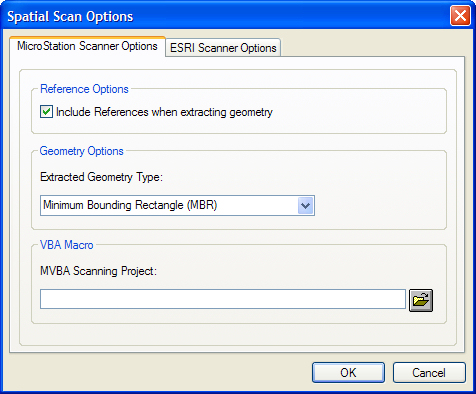
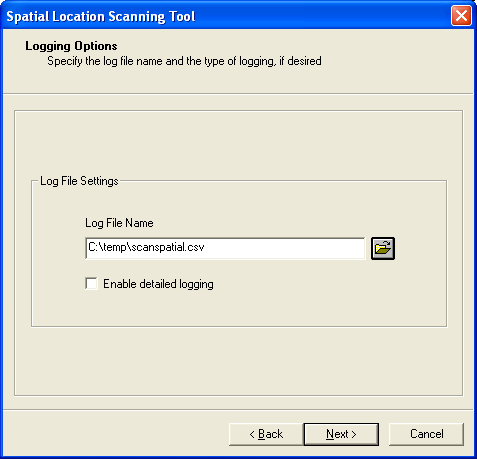
- Volitelně: Po otevření stránky Možnosti protokolování zadejte název souboru protokolování, do kterého se mají výsledky skenování vypisovat, a klikněte na tlačítko Další
- Po otevření poslední stránky průvodce klikněte na tlačítko Spustit skenování
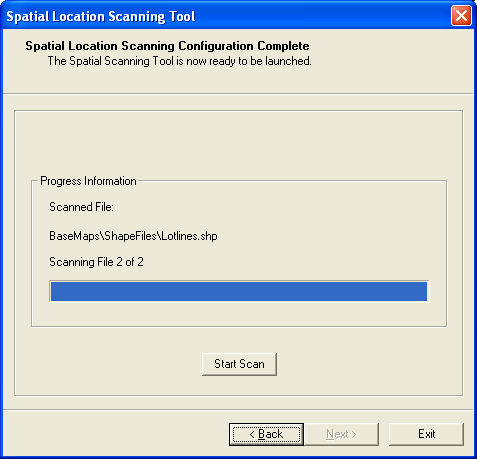
- Po dokončení skenování klikněte na tlačítko Exit