Otevření okna Problémy
|
|
Udělejte toto: |
|
Integrovaný MicroStation |
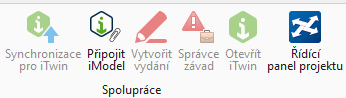
Klikněte na tlačítko Spravovat problémy (na pásu karet: Spolupracovat > Správce závad |
|
Integrovaný AutoCAD |
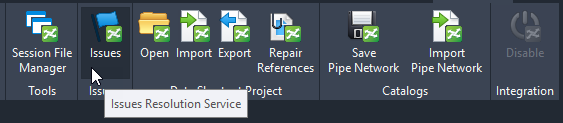
Klikněte na tlačítko Issues (na pásu karet: ProjectWise > Issues).
|
|
Integrovaný Revit |
Klikněte na tlačítko Issues (na pásu karet: Bentley > ProjectWise > Issues).
|

- Po výzvě se přihlaste do centra CONNECT pomocí účtu Bentley IMS.
Otevře se okno Problémy se seznamem všech existujících problémů pro přidružený projekt ProjectWise
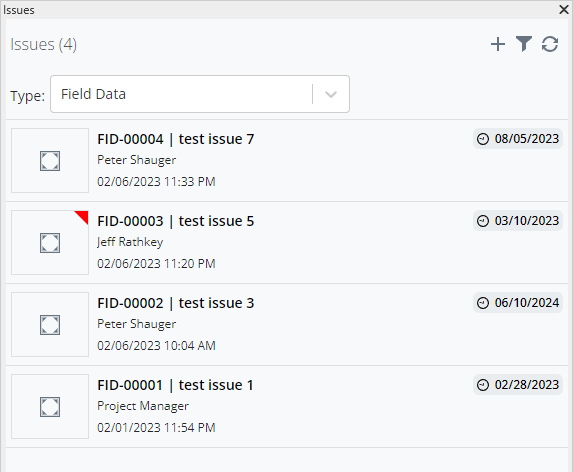
V okně Problémy můžete:
- vytvářet nová vydání
- otevřené stávající problémy
- provádět změny ve vydáních
Pomocí nabídky Typ vyberte kategorii problémů, které chcete v seznamu zobrazit.
Kliknutím na tlačítko Filtr vyberte možnost pro další filtrování seznamu. Můžete vybrat:
- Včetně uzavřených formulářů - zobrazí všechny uzavřené záležitosti vybraného typu.
- Filtrovat na Přiřazeno ke mně - zobrazí všechna vydání vybraného typu, která jsou vám přiřazena.
Datum a čas pod vydáním je čas vytvoření vydání. Datum vpravo od vydání je datum splatnosti vydání.
U některých problémů se v pravém horním rohu ikony problému může zobrazit trojúhelník. To platí pouze pro záležitosti, jejichž základní formulář má přiřazený pracovní postup. Barva trojúhelníku udává, v jakém stavu pracovního postupu se daná záležitost nachází (pozor, tyto stavy nesouvisejí s pracovními postupy a stavy v systému ProjectWise, které jsou přiřazeny dokumentům a složkám):
- Žlutá - recenzované vydání
- Červená - problém otevřen
- Zelená - problém uzavřen (schválen)
- Grey - Uzavřený problém (neplatný)
- Oranžová - přiřazený problém
- Maroon - Odmítnutí vydání