Připojení rastrového obrázku k otevřenému dokumentu
- Vyberte Soubor > Správce rastrů.
- V dialogovém okně Správce rastrů vyberte možnost Soubor > Připojit.
Otevře se dialogové okno aplikace ProjectWise Připojit referenční soubor rastru.
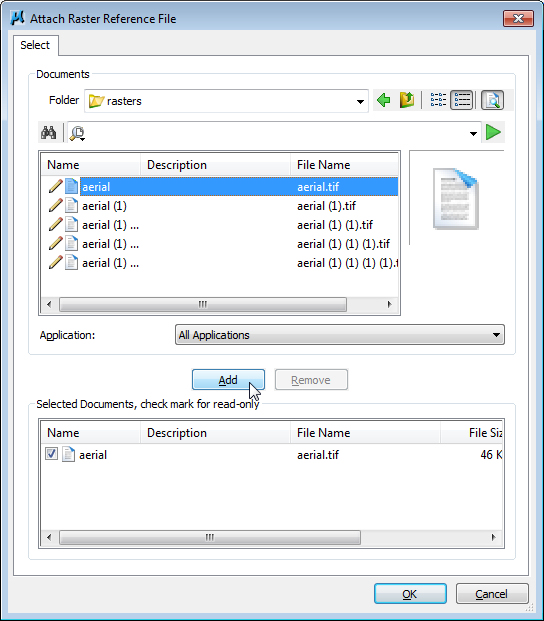
- V seznamu Složka vyberte složku nebo pracovní oblast obsahující dokument(y), které chcete připojit.
- V seznamu Dokumenty vyberte dokument(y), který chcete připojit, a klikněte na tlačítko OK.
Nebo vyberte dokument(y), který chcete připojit, a klikněte na tlačítko Přidat. Dokumenty se přidají do seznamu Vybrané dokumenty. Chcete-li přidat dokumenty z dalších složek, opakujte podle potřeby kroky 3 a 4. Ve výchozím nastavení jsou dokumenty přidané do seznamu Vybrané dokumenty nastaveny tak, aby byly připojeny pouze pro čtení. Pokud chcete, aby byl některý z nich po připojení odškrtnut, vypněte u něj v seznamu zaškrtávací políčko. Po dokončení přidávání dokumentů klepněte na tlačítko OK.
Otevře se dialogové okno Nastavení připojení rastrů aplikace MicroStation, ve kterém se zobrazí úplný název souboru a cesta k pracovnímu adresáři dokumentu (dokumentů), který se chystáte připojit.
- Podle potřeby upravte výchozí nastavení přílohy a klikněte na tlačítko OK.
Vybrané dokumenty se zobrazí v dialogovém okně Správce rastrů.
- Po dokončení připojování referencí zavřete dialogové okno Správce rastrů.
Logická sada bude vytvořena/aktualizována v ProjectWise při kontrole hlavního dokumentu.