Publikování více listů do aplikace
Pomocí dialogového okna Publikovat (nabídka Soubor > Publikovat nebo karta Výstup > Dávkové vykreslení) můžete publikovat více listů do aplikace ProjectWise . Dokumenty obsahující listy lze vybrat z ProjectWise nebo ze systému souborů a při publikování mohou být otevřené nebo zavřené. Můžete vybrat, do jakého formátu chcete publikovat, můžete nastavit umístění v ProjectWise, kam se nové soubory uloží, můžete nastavit, jak se nové soubory pojmenují, a můžete nastavit, zda chcete pro každý publikovaný list vytvořit nový soubor.
Poznámka: Pokud jsou zdrojové DWG i cílové PDF uloženy v ProjectWise , budou následující vlastnosti a atributy mapovány ze zdrojového DWG do cílového PDF:
- popis dokumentu
- verze dokumentu
- atributy prostředí (pokud má cílová složka dokumentu PDF stejné prostředí jako zdrojová složka dokumentu DWG).
- Otevřete dialogové okno Publikovat (nabídka Soubor > Publikovat nebo karta Výstup > Dávkový graf).
- V seznamu Publikovat do vyberte formát, do kterého chcete publikovat (například PDF).
- Klikněte na ikonu Přidat listy a vyberte dokumenty ProjectWise a/nebo místní soubory, které chcete publikovat.
Listy obsažené ve vybraných dokumentech se přidají do seznamu listů, které budou zveřejněny. Ze seznamu můžete odstranit všechny listy, které nechcete zveřejnit.
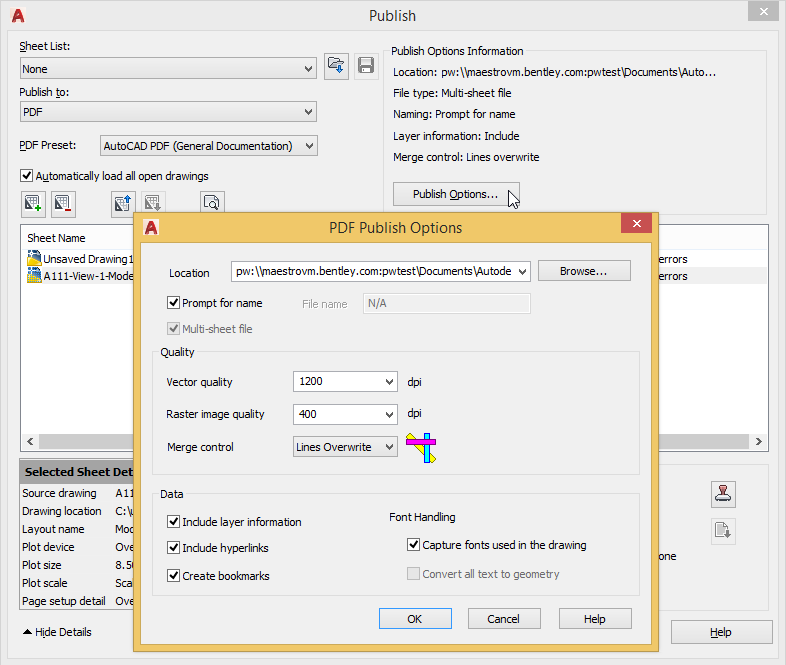
- V části Informace o možnostech publikování klikněte na možnost Možnosti publikování.
- V dialogovém okně Možnosti publikování nastavte následující položky:
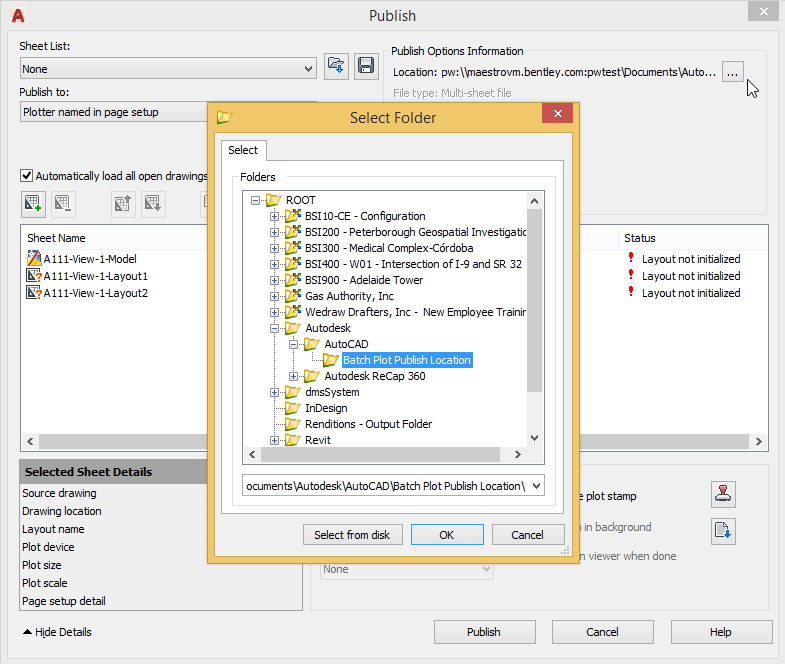
- Umístění - Kliknutím na tlačítko Procházet vedle pole Umístění vyberte složku v aplikaci ProjectWise, do které chcete publikované soubory uložit.
- Výzva k zadání názvu - tuto možnost zapněte, pokud chcete, abyste byli vyzváni k ručnímu zadání názvu každého dokumentu ProjectWise vytvořeného v důsledku tohoto publikování. Pokud je tato možnost vypnutá a je zapnuta možnost Soubor s více listy, použijte pole Název souboru k zadání názvu jednotlivého dokumentu ProjectWise, který se vytvoří.
- Soubor s více listy - tuto možnost zapněte, pokud chcete všechny listy v seznamu publikovat do jednoho souboru. Tuto možnost vypněte, pokud chcete každý list v seznamu publikovat do samostatného souboru.
- V dialogovém okně Publikovat nastavte podle potřeby další možnosti publikování a klikněte na tlačítko Publikovat.
Poznámka: Pokud je v nastavení stránky nastaveno Publikovat do na možnost Plotter named, můžete kliknutím na tlačítko Procházet (...) vedle pole Umístění v části Informace o možnostech publikování nastavit umístění publikování na složku v nástroji ProjectWise.