Publikovat do PDF
Pohledy z projektu Revit nebo rodinných souborů můžete publikovat ve formátu PDF.
- Otevřete projekt v prohlížeči ProjectWise.
- Ujistěte se, že již máte:
- nainstaloval podporovanou tiskárnu PDF
- určil, kterou nainstalovanou a podporovanou tiskárnu PDF chcete použít jako výchozí tiskárnu PDF pro tento projekt.
- přidal do tohoto projektu alespoň jedno místo pro publikování .
- Otevřete projekt Revit nebo soubor rodiny, který chcete publikovat.
Soubor Revit můžete otevřít běžným způsobem (například nabídka Aplikace > Otevřít), nebo pokud jste soubor Revit přidali do projektu, můžete jej otevřít v prohlížeči ProjectWise kliknutím pravým tlačítkem myši na soubor Revit v umístění Rozpracované projekty a výběrem možnosti Otevřít.
- V prohlížeči ProjectWise klikněte pravým tlačítkem myši na umístění, které chcete použít pro publikování souborů PDF, a vyberte možnost Publikovat do PDF.
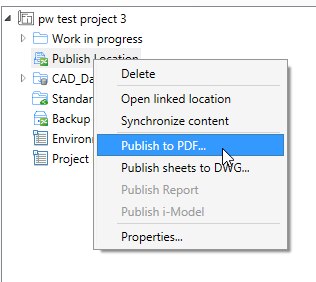
Tip: Další možností, jak zahájit publikování do PDF, je vybrat Soubor > Tisk a v dialogovém okně Tisk vybrat výchozí tiskárnu PDF pro tento projekt a kliknutím na tlačítko Procházet vybrat umístění pro publikování, které chcete použít.
- V dialogovém okně Tisk proveďte následující kroky:
- V části Rozsah tisku klikněte na tlačítko Vybrat a vyberte, které pohledy/listy chcete publikovat.
- V části Soubor vyberte, zda chcete vytvořit jedno PDF pro každý z vybraných pohledů/listů, nebo jedno PDF pro všechny vybrané pohledy/listy.
- Klikněte na tlačítko OK
Soubory PDF se vytvoří a uloží do cílové složky zadané ve vybraném umístění pro publikování.
Pokud je zapnuto nastavení umístění Vyplňovat umístění vázaným obsahem, pak se v prohlížeči ProjectWise pod umístění automaticky přidá odkaz na každý zveřejněný dokument v cílové složce.