Umístění bloku s názvem do aktivního modelu
- Do prohlížeče Key-in zadejte TITLEBLOCK .
Otevře se dialogové okno Umístit blok s názvem a atributy.
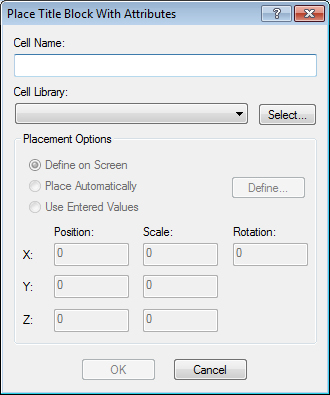
- Vedle pole Knihovna buněk klikněte na tlačítko Vybrat
Otevře se dialogové okno Otevřít dokument.
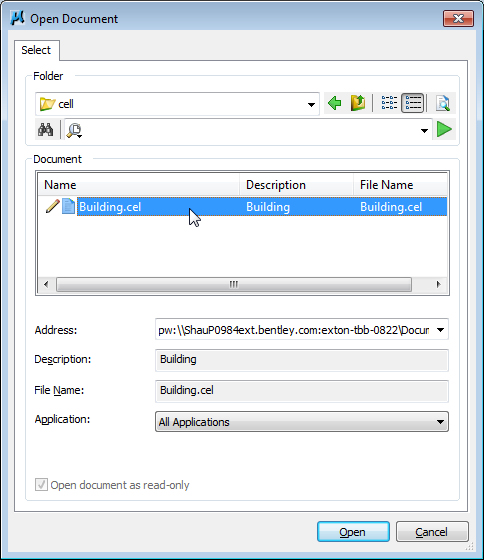
- Přejděte na dokument DGN nebo knihovnu buněk (.CEL), který obsahuje buňku titulního bloku, kterou chcete umístit, vyberte ji a klikněte na tlačítko Otevřít
Dokument je připojen k dialogovému oknu Umístit blok titulků s atributy a jsou povoleny možnosti umístění. V poli Název buňky se zobrazí název připojeného dokumentu.
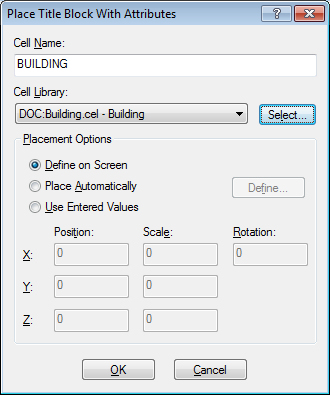
- V poli Název buňky nahraďte název dokumentu názvem modelu v připojeném dokumentu, který obsahuje buňku bloku nadpisů, kterou chcete umístit
- Proveďte jednu z následujících akcí
- Chcete-li buňku umístit ručně, vyberte možnost Definovat na obrazovce a klikněte na tlačítko OK. Buňka se připojí ke kurzoru. Zadejte datový bod pro umístění buňky titulního bloku v DGN.
- Chcete-li definovat souřadnice umístění buňky, vyberte možnost Použít zadané hodnoty, definujte hodnoty pro polohu, měřítko a natočení a klikněte na tlačítko OK.
- Chcete-li buňku umístit pomocí informací v jednom z připojených odkazů, vyberte možnost Umístit automaticky. Všimněte si, že aktivní DGN již musí mít připojené odkazy. Po výběru možnosti Umístit automaticky se otevře dialogové okno Nastavení automatického umístění. Nakonfigurujte nastavení podle potřeby a klepněte na tlačítko OK, poté klepněte na tlačítko OK v dialogovém okně Umístit blok s atributy.
Při umístění buňky se hodnoty atributů automaticky aktualizují podle aktuálních hodnot z databáze ProjectWise.