Vyhledávání dokumentů ProjectWise z aplikace
V kterémkoli z integrovaných dialogových oken pro výběr souborů můžete použít metody vyhledávání v aplikaci ProjectWise (rychlé vyhledávání nebo pokročilé vyhledávání) a vyhledat požadovaný dokument.
Příklad rychlého vyhledávání:
- Vyberte možnost Soubor > Otevřít.
Otevře se dialogové okno Otevřít.
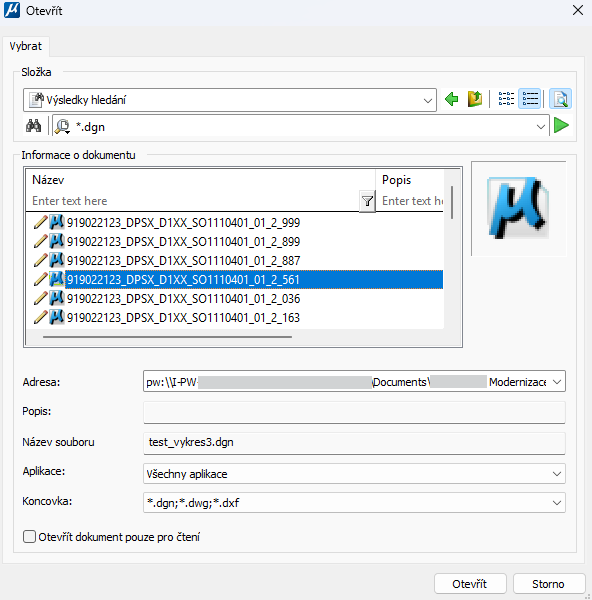
- Na panelu nástrojů Hledat zadejte text, podle kterého chcete hledat (například zadejte *.dgn), a klikněte na tlačítko Spustit hledání.
Výsledky vyhledávání se zobrazí v části Seznam dokumentů dialogového okna.
- Vyberte požadovaný dokument a klikněte na tlačítko Otevřít.
Příklad pokročilého vyhledávání:
- Vyberte možnost Soubor > Otevřít. V dolní části obrazovky je možnost "Vyhledat".
Otevře se dialogové okno Otevřít v aplikaci ProjectWise.
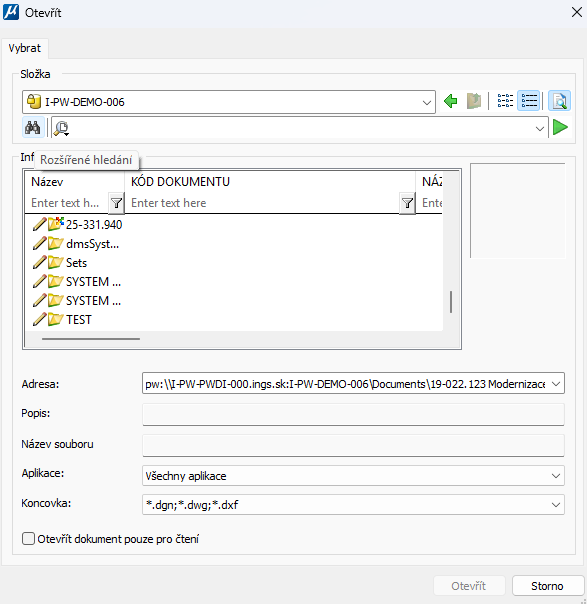
- Na panelu nástrojů Hledání klikněte na ikonu Rozšířené hledání.
Otevře se dialogové okno Definovat hledání.
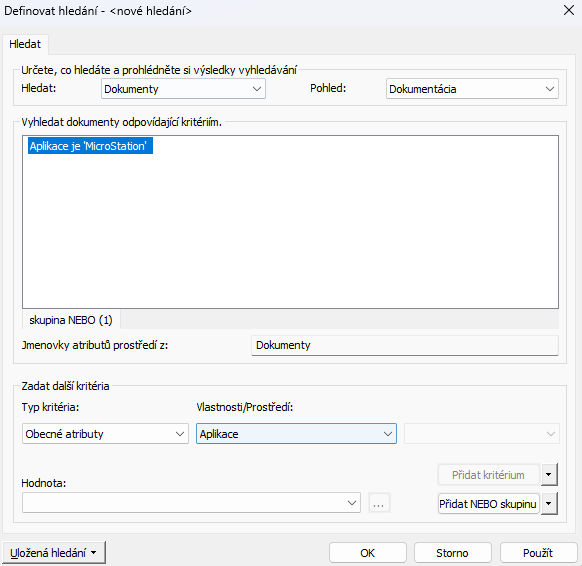
- Pro tento příklad vytvořte vyhledávání, které najde všechny dokumenty ve zdroji dat přidruženém k aplikaci "MicroStation":
- Nastavení typu kritéria na hodnotu Obecné
- Nastavit vlastnost na
- Nastavení hodnoty na
- Klikněte na tlačítko Přidat kritéria
Kritérium vyhledávání se zobrazí v seznamu kritérií vyhledávání.
- Kliknutím na tlačítko OK zahájíte vyhledávání.
Výsledky hledání se zobrazí zpět v dialogovém okně Otevřít v části Seznam dokumentů.
- Vyberte požadovaný dokument a klikněte na tlačítko Otevřít.