Vytvoření externího umístění obsahu propojeného se složkou ve zdroji dat ProjectWise
- Klikněte pravým tlačítkem myši na projekt v prohlížeči ProjectWise a vyberte možnost Přidat umístění obsahu > ProjectWise.
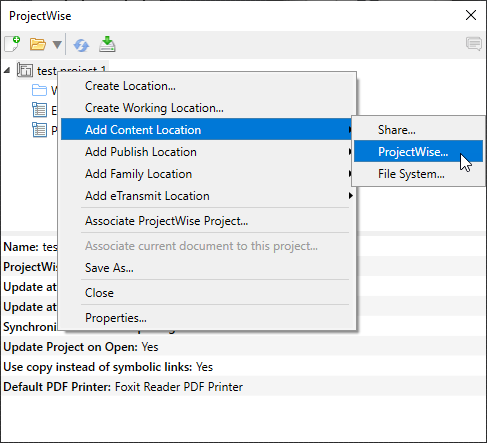
Tip: Můžete také kliknout pravým tlačítkem myši na projekt a vybrat možnost Vytvořit umístění, poté v dialogovém okně Vytvořit umístění nastavit položku Role na Externí umístění obsahu a kliknout na tlačítko ProjectWise.
- V dialogovém okně Vybrat složku k propojení vyberte pracovní oblast nebo složku (kde jsou uloženy soubory, které chcete propojit) a klikněte na tlačítko OK.
Důležité: Musíte vybrat složku, která obsahuje soubory, na které chcete odkazovat, a ne nějakou nadřazenou složku nebo pracovní oblast nad ní. Pokud vyberete nadřazenou složku, nebudete moci odkazovat na soubory v žádné z jejích podsložek.
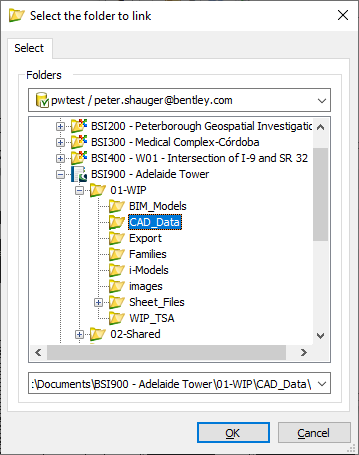
Poznámka: Dialogové okno Vybrat složku k propojení se otevře aktuálnímu zdroji dat, což je zdroj dat, ve kterém je uložen váš projekt. V případě potřeby můžete vybrat složku z jiného datového zdroje tak, že v seznamu Složky vyberete jiný datový zdroj a po výzvě se přihlásíte. Ať už použijete jakýkoli datový zdroj, můžete buď vybrat existující pracovní oblast nebo složku, nebo můžete kliknutím pravým tlačítkem myši v dialogovém okně vytvořit novou pracovní oblast nebo složku.
- V dialogovém okně Vytvořit umístění zapněte možnost Místní vazba na a kliknutím na tlačítko Procházet (...) vyberte místní složku, kterou chcete propojit se složkou ProjectWise, a klikněte na tlačítko OK.
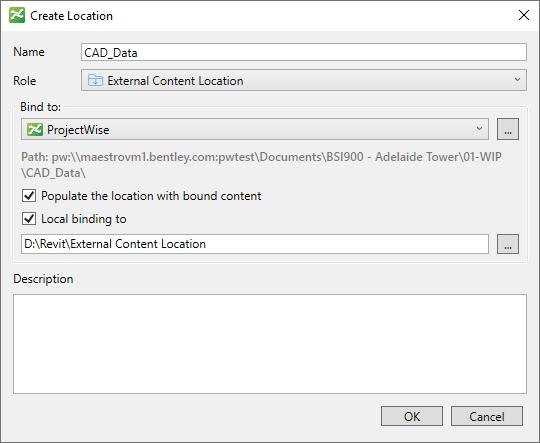
Umístění externího obsahu se přidá do projektu a pod tímto umístěním se zobrazí odkaz na každý dokument ve složce ProjectWise.
Nyní můžete připojit odkazy na soubory uvedené v tomto umístění. (viz Připojování odkazů na soubory v externích umístěních)