Vytvoření kopie otevřeného DGN pomocí integrovaného dialogového okna Uložit dokument jako
- Vyberte Soubor > Uložit jako.
- Pokud se otevře dialogové okno Vybrat průvodce, vyberte možnost Bez průvodce a klikněte na tlačítko OK.
Otevře se dialogové okno Uložit dokument jako, jehož vlastnosti Složka, Název, Popis, Název souboru, Formát, Aplikace a Oddělení jsou stejné jako u aktuálního dokumentu.
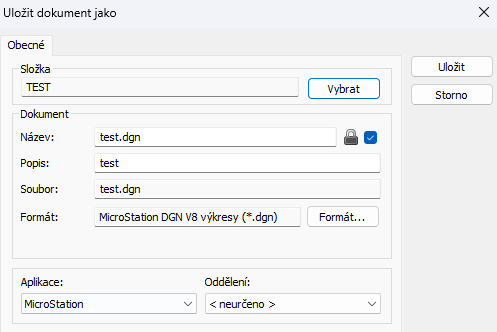
- V části Složka:
- Aktuální složku ponechte tak, jak je.
- Kliknutím na tlačítko Vybrat změňte složku nebo pracovní oblast, do které se má nový dokument uložit. Po otevření dialogového okna Vybrat složku vyberte složku nebo pracovní oblast a klikněte na tlačítko OK.
- Zaškrtněte políčko vedle pole Název dokumentu:
- Pokud chcete, aby název souboru odpovídal názvu dokumentu, zaškrtněte toto políčko.
- Pokud chcete upravovat název souboru nezávisle na názvu dokumentu, zaškrtávací políčko vypněte.
Poznámka: Pokud je políčko zaškrtnuto, ale není možné jej změnit, znamená to, že správce vynutil uzamčení názvu dokumentu a souboru na úrovni datového zdroje.
- Podle potřeby upravte pole Název, Popis a Název souboru.
Popis dokumentu je nepovinný, ale dokument musí mít název a název souboru, přičemž název (dokumentu) i název souboru musí být jedinečné ve složce nebo pracovní oblasti, do které jste dokument uložili.
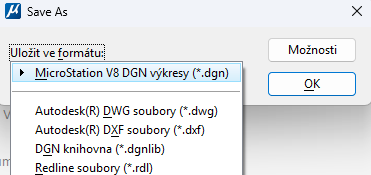
- Chcete-li změnit formát souboru nového dokumentu, klikněte na tlačítko Formát. V dialogovém okně Uložit jako, které se otevře, vyberte formát souboru ze seznamu, klepnutím na tlačítko Možnosti nakonfigurujte všechny možnosti pro vybraný formát souboru a klepněte na tlačítko OK.
- Volitelně: Přiřaďte tomuto dokumentu aplikaci a oddělení ProjectWise z příslušných seznamů aplikací a oddělení. Obě vlastnosti můžete také nastavit na <žádné>, pokud je nepotřebujete.
- Klikněte na tlačítko Uložit.
Nový dokument se uloží do vybrané složky ProjectWise.
- Pokud byl původní dokument odhlášen, otevře se v tomto okamžiku dialogové okno Odhlásit. Klepnutím na tlačítko Zkontrolovat vložíte původní dokument.
Původní dokument se zavře a nový dokument se otevře v aplikaci MicroStation