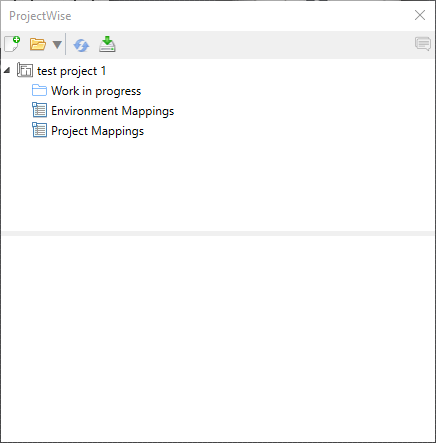
Vytvoření nového projektu
- V aplikaci Revit otevřete prohlížeč ProjectWise (Bentley > ProjectWise > Project).
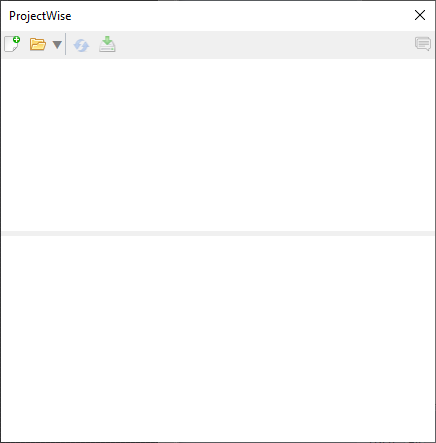
- Klikněte na ikonu Vytvořit projekt .

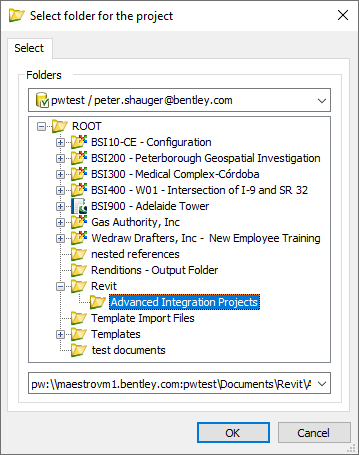
- V otevřeném dialogovém okně vyberte složku nebo pracovní oblast v datovém zdroji ProjectWise a klikněte na tlačítko OK.
V tomto dialogovém okně můžete také kliknout pravým tlačítkem myši a vytvářet složky podle potřeby.
Otevře se dialogové okno Vytvořit nový projekt.
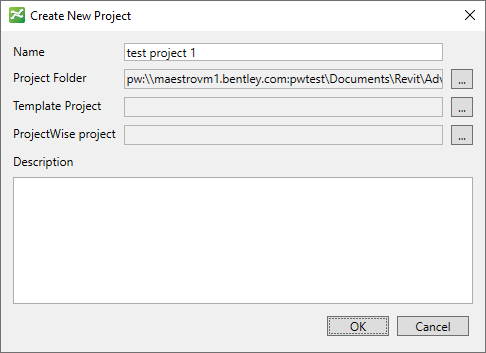
- Zadejte název a volitelný popis projektu.
- Pole Název je ve výchozím nastavení nastaveno na název složky nebo pracovní oblasti, kterou jste vybrali pro uložení projektu, a v případě potřeby zde můžete název projektu upravit.
- V poli Složka projektu se zobrazí úplná cesta ke zdroji dat složky nebo pracovní oblasti, kterou jste vybrali pro uložení projektu.
Složku projektu v tomto okamžiku obvykle měnit nemusíte, ale v případě potřeby ji můžete změnit v tomto dialogovém okně (například pokud jste omylem vybrali špatné umístění).
Tip: Ostatní nastavení nyní nedefinujte, budou popsána v dalších částech.
- Klikněte na tlačítko OK
Nový projekt se načte do prohlížeče ProjectWise. Nyní můžete začít projekt konfigurovat, včetně přidání dokumentů Revit do umístění Rozpracované projekty a přidání umístění do projektu.