Vytvořit a připojit knihovnu buněk uloženou v aplikaci ProjectWise pomocí integrovaného dialogového okna Vytvořit knihovnu buněk.
- Na pásu Anotace vyberte možnost Buňky.
- V dialogovém okně Vytvořit knihovnu buněk vyberte možnost Soubor > Nový.
- Pokud se otevře dialogové okno Vybrat průvodce, vyberte možnost Bez průvodce a klikněte na tlačítko OK.
Otevře se dialogové okno Vytvořit knihovnu buněk aplikace ProjectWise.
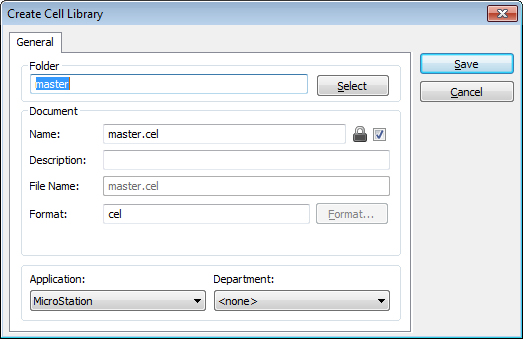
- Chcete-li změnit složku nebo pracovní oblast, ve které bude nový dokument knihovny buněk uložen, klikněte na tlačítko Vybrat v části Složka.
Ve výchozím nastavení se dokument knihovny buněk uloží do stejné složky nebo pracovní oblasti jako otevřený dokument.
- Pokud chcete, aby se název souboru shodoval s názvem dokumentu, zaškrtněte políčko vedle pole Název, pokud chcete upravovat název souboru nezávisle na názvu dokumentu, zaškrtávací políčko vedle pole Název vypněte.
- Podle potřeby zadejte informace do polí Název, Popis a Název souboru.
Popis dokumentu je nepovinný, ale dokument musí mít název a název souboru, přičemž název (dokumentu) i název souboru musí být jedinečné ve složce nebo pracovní oblasti, do které jste dokument uložili. Názvu souboru knihovny buněk bude automaticky přiřazena přípona .CEL.
- Přiřaďte tomuto dokumentu aplikaci ProjectWise a oddělení ze seznamů Aplikace a Oddělení. V případě potřeby můžete obojí nastavit na <žádné>.
Dokument knihovny buněk je automaticky přiřazen k aplikaci ProjectWise "MicroStation".
- Klikněte na tlačítko Uložit.
Knihovna buněk je vytvořena, odhlášena a přidána do dialogového okna Vytvořit knihovnu buněk.