Otevírání dokumentů
Dokument můžete otevřít přímo ve své desktopové aplikaci, a to buď z:
- ProjectWise Web,
- ProjectWise Drive,
- nebo přímo z desktopové aplikace.
Jak to funguje:
Při otevření dokumentu se vždy automaticky stáhne nejnovější verze dokumentu z ProjectWise, pokud:
- neexistuje lokální kopie, nebo
- aktuální lokální kopie není aktuální.
Poté se otevře lokální kopie v příslušné aplikaci podle asociace souborů ve Windows.
Otevření dokumentu z připojení synchronizovaného pracovního prostoru v ProjectWise Web
Když je připojení pracovního prostoru synchronizováno s ProjectWise Drive, objeví se v nabídce dokumentu a kontextové liště v ProjectWise Web nové příkazy:
- Open in desktop app (Otevřít v desktopové aplikaci)
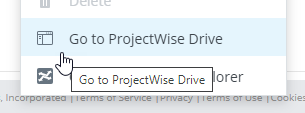
- Go to ProjectWise Drive (Přejít do ProjectWise Drive)
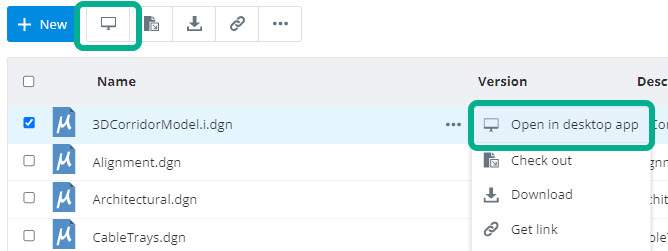
Open in desktop app
- Tato volba rezervuje (check-out) a stáhne vybraný dokument do ProjectWise Drive.
- Poté jej otevře k úpravám v odpovídající desktopové aplikaci (podle asociace souborů ve Windows).
- Pokud je dokument již rezervovaný v ProjectWise Drive (ať už z ProjectWise Drive nebo Web), otevře se přímo již stažená kopie.
Go to ProjectWise Drive
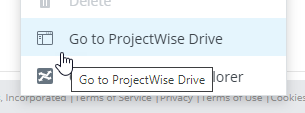
- Tato možnost otevře okno Průzkumníku souborů (File Explorer)
- a zobrazí dokument přímo ve složce, kde je uložen v ProjectWise Drive.
Otevření dokumentu z ProjectWise Drive
Poznámka:
Pokud máte nainstalovaný ProjectWise Drive v2022.1.x nebo novější a je povolen auto check out pro danou složku, dokumenty se při otevření automaticky rezervují.
V starších verzích se při otevření rezervace neprovádí automaticky.
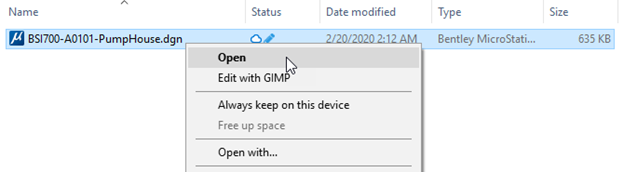
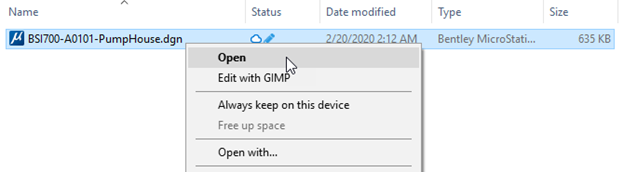
Dokument můžete otevřít z uzlu ProjectWise Drive v Průzkumníku souborů běžným způsobem:
- Otevřít,
- Otevřít pomocí (Open with),
- nebo dvojklikem.
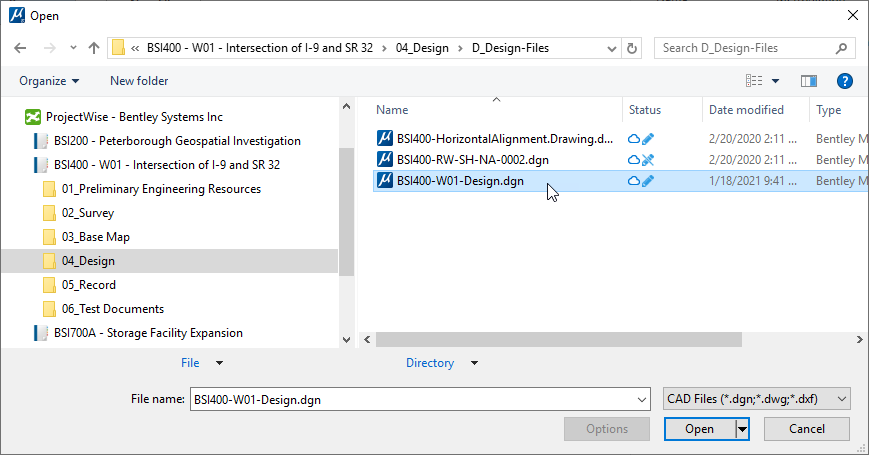
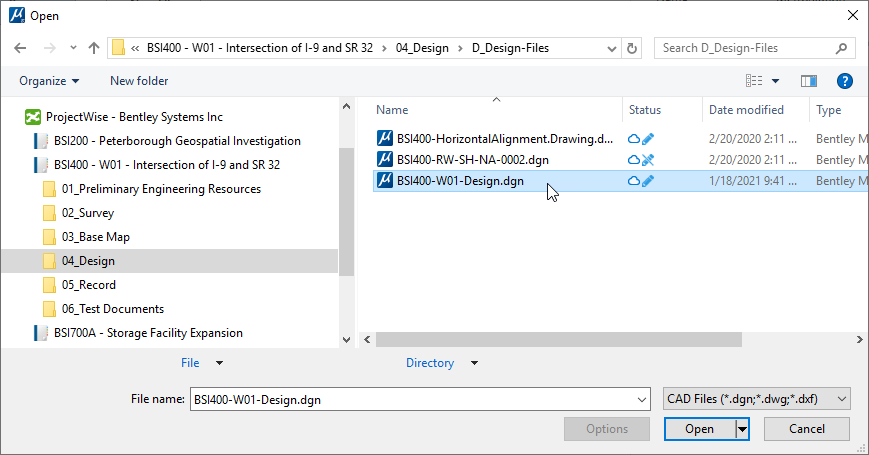
Můžete také použít možnost Soubor > Otevřít (File > Open) přímo ve vaší desktopové aplikaci a otevřít dokument z umístění v ProjectWise Drive.
Otevírání a úprava dokumentů (ze synchronizovaného pracovního prostoru)
Dokumenty můžete otevírat pro zobrazení nebo úpravu z ProjectWise Drive.
Stejně jako v případě ProjectWise Web, i v ProjectWise Drive musí být dokument rezervován (checked out), pokud jej chcete upravovat.
Když je připojení pracovního prostoru synchronizováno s ProjectWise Drive, může být dokument rezervován buď z ProjectWise Drive, nebo z ProjectWise Web.
Co se děje při rezervaci dokumentu:
- Stáhne se jeho kopie z ProjectWise (pokud neexistuje nebo není aktuální).
- Dokument se uzamkne, takže jej nemůže rezervovat žádný jiný uživatel, dokud jej nevrátíte (check-in) nebo neuvolníte (free).
Otevření dokumentu automaticky stáhne nejnovější kopii (pokud není lokální nebo je zastaralá) a otevře ji v příslušné aplikaci.
Otevření dokumentu z ProjectWise Web (ze synchronizovaného pracovního prostoru)
Po synchronizaci připojení s ProjectWise Drive se v nabídce ProjectWise Web objeví nové příkazy:
- Open in desktop app (Otevřít v desktopové aplikaci)
- Open read-only in desktop app (Otevřít jen pro čtení v desktopové aplikaci)
- Go to ProjectWise Drive (Přejít do ProjectWise Drive)
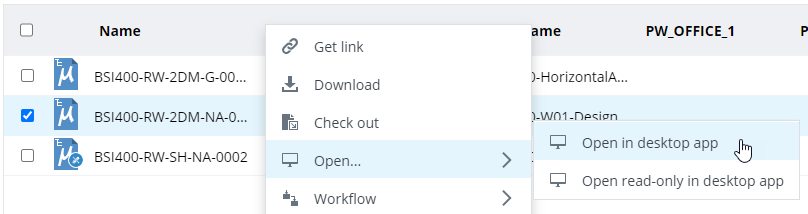
Open in desktop app
- Rezervuje a stáhne vybraný dokument do ProjectWise Drive.
- Otevře ho pro úpravy v příslušné desktopové aplikaci podle asociace souborů ve Windows.
- Pokud je dokument už rezervován v ProjectWise Drive (z Webu nebo Drive), pouze se otevře jeho stažená kopie.
Open read-only in desktop app
- Stáhne dokument do ProjectWise Drive bez rezervace.
- Otevře ho pouze pro čtení v příslušné desktopové aplikaci.
- Tato možnost není dostupná, pokud je pro složku povoleno automatické vytažení (auto check out).
Go to ProjectWise Drive
- Otevře Průzkumníka souborů a přímo vás přesune do umístění dokumentu v ProjectWise Drive.
Otevření dokumentu z ProjectWise Drive
Poznámka:
Pokud máte ProjectWise Drive v2022.1.x nebo novější a je povoleno auto check out, dokumenty se při otevření k úpravám automaticky rezervují.
Ve starších verzích se rezervace neprovádí automaticky.
Dokument můžete otevřít z uzlu ProjectWise Drive v Průzkumníku souborů běžně – např.:
- Otevřít,
- Otevřít pomocí (Open with),
- nebo dvojklikem.
Také můžete použít Soubor > Otevřít (File > Open) přímo v desktopové aplikaci a otevřít dokument z ProjectWise Drive.