Vytváření dokumentů a složek
V aplikaci ProjectWise můžete vytvářet nové dokumenty přidáváním souborů a složek do ProjectWise Drive.
Automatické vytvoření dokumentu
(Vyžaduje ProjectWise Drive verze 2022.1.x nebo novější)
Pokud není použit Průvodce vytvořením dokumentu (Create Document Wizard) a je pro složku povoleno automatické vytažení (auto check out), dokument bude automaticky vytvořen (tedy automaticky nahrán do ProjectWise) ve chvíli, kdy do této složky v ProjectWise Drive přidáte soubor.
Souborové typy, které se běžně v ProjectWise neukládají (například temp soubory, BAK, EXE a DLL soubory) nebudou automaticky nahrány, ale v případě potřeby je lze nahrát ručně.
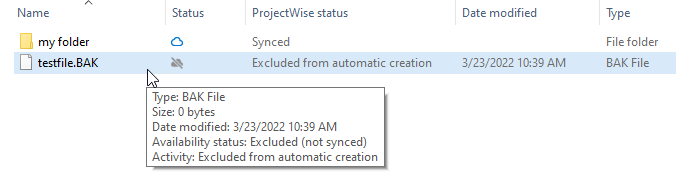
Soubory vyloučené z automatického vytvoření dokumentu budou mít v ProjectWise Drive odlišnou ikonu. Pokud chcete, aby byl určitý typ souboru podporován, obraťte se na Bentley.
Poznámka:
Používání Průvodce vytvořením dokumentu je nejprve nastaveno na úrovni organizace (administrátorem v Enterprise Administration). Poté je možné ho přepsat na úrovni připojení pracovního prostoru nebo jednotlivé složky, prostřednictvím nastavení složky.
Pokud je pro složku automatické vytažení deaktivováno, nebo používáte verzi ProjectWise Drive starší než v2022.1.x, musíte dokument přidat ručně – viz níže.
Ruční přidání dokumentu do ProjectWise
(Vychází z předpokladu, že auto check out je deaktivováno, nebo používáte starší verzi aplikace)
- Přidejte soubor do složky v ProjectWise Drive, stejně jako byste to udělali v Průzkumníku souborů (například pomocí kopírování a vložení nebo přetažením).
- Ve sloupci Status se zobrazí ikona hvězdičky (star/asterisk) a ve sloupci ProjectWise status bude uvedeno Non-managed.
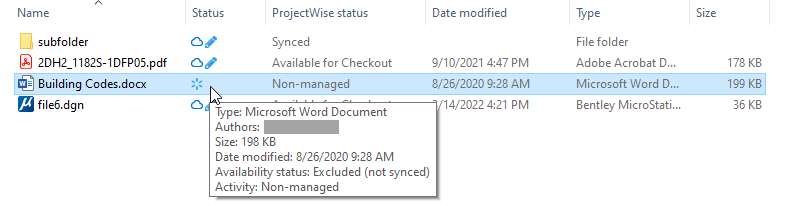
- Až budete připraveni dokument přidat do ProjectWise, klikněte na něj pravým tlačítkem a zvolte ProjectWise Drive > Add to ProjectWise.

- Pokud se otevře Průvodce vytvořením dokumentu (Create Document Wizard), použijte ho pro vyplnění vlastností dokumentu před nahráním. Pokud průvodce použit nebude, dokument se nahraje okamžitě po výběru možnosti Add to ProjectWise.
Jakmile je dokument přidán do ProjectWise:
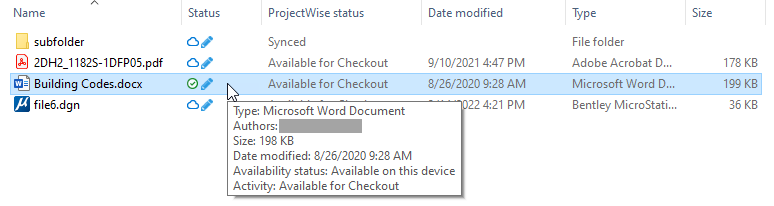
- ikona hvězdičky se změní na kruh s fajfkou (znamená, že dokument byl přidán do ProjectWise a stále existuje lokální kopie),
- do sloupce Status se přidá ikona tužky, která značí, že dokument je uložen (checked in) a lze ho rezervovat,
- ve sloupci ProjectWise status se zobrazí Available for Checkout.
Použití Průvodce vytvořením dokumentu (Create Document Wizard)
Použití průvodce je řízeno nastavením složky, do které dokumenty přidáváte.
- Pokud složka nemá definované prostředí (environment), můžete vyplnit základní vlastnosti dokumentu:
název dokumentu, název souboru, popis, verzi.
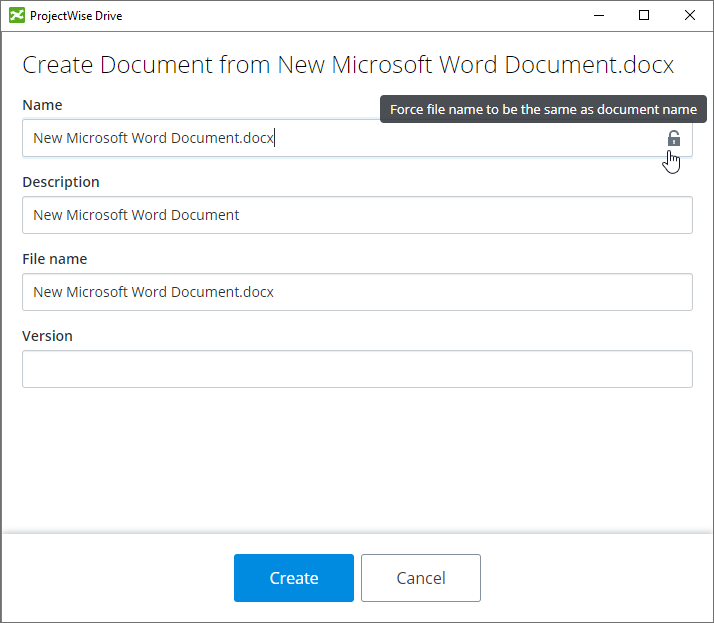
➤ Můžete kliknout na ikonu zámku vedle pole Name, pokud chcete, aby se název dokumentu a souboru shodoval.
- Pokud složka má prostředí, můžete vyplnit také:
kód dokumentu (pokud je definován), atributy prostředí a další informace navíc.
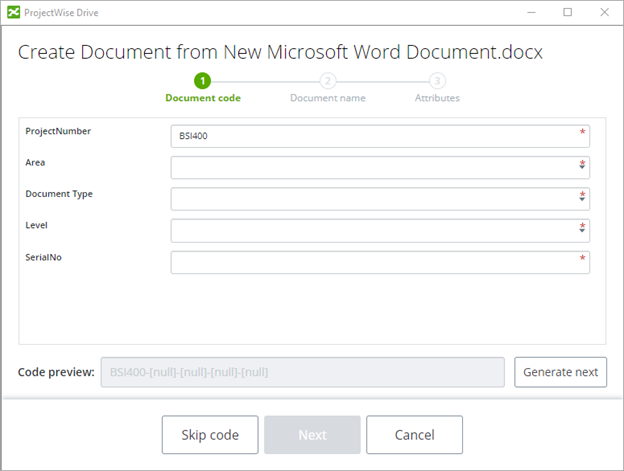
Přidání více dokumentů najednou
Můžete přidat více dokumentů současně.
- Pokud používáte Create Document Wizard, můžete vyplnit informace po jednom dokumentu,
- nebo můžete zapnout možnost Apply to remaining documents, která automaticky aplikuje zadané hodnoty na všechny následující dokumenty, abyste je nemuseli zadávat opakovaně.

Přidání složky do ProjectWise
Pokud chcete přidat novou složku do pracovního prostoru:
- jednoduše ji vytvořte kdekoliv v rámci pracovního prostoru v ProjectWise Drive, stejně jako byste to udělali v Průzkumníku souborů.
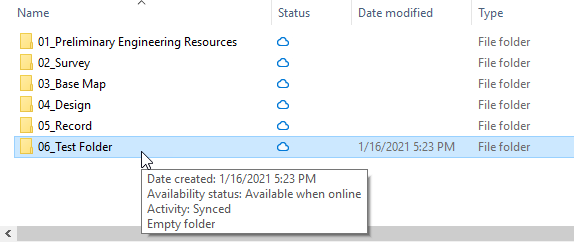
ProjectWise Drive tuto lokální změnu detekuje a automaticky novou složku přidá do pracovního prostoru v ProjectWise.
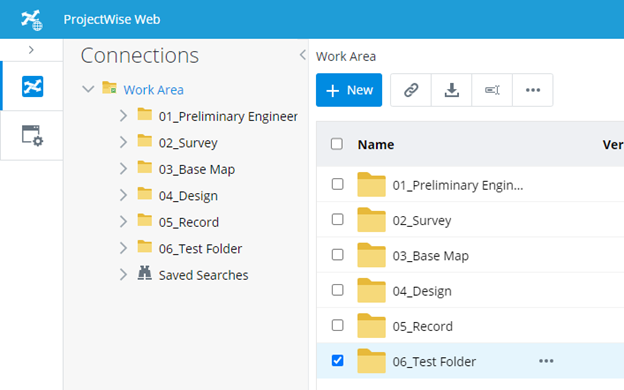
➤ Ověřit to můžete kliknutím pravým tlačítkem na složku a výběrem Open in ProjectWise Web.