Stáhnout ProjectWise Drive
- Otevřete ProjectWise Web a přejděte do svého projektu ProjectWise.
- Otevřete libovolné připojení k pracovní oblasti (work area connection) a klikněte na ikonu možností ProjectWise Drive.

- Otevře se dialogové okno ProjectWise Drive Options.
- Klikněte na odkaz Download ProjectWise Drive (verze).
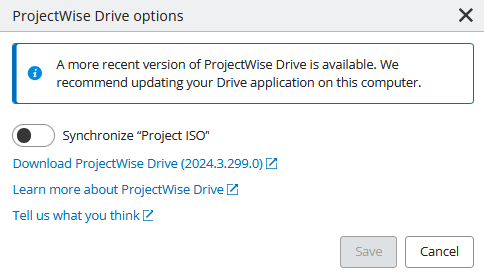
Tím se stáhne instalační soubor ProjectWiseDrive<verze>.exe do složky Stažené soubory (Downloads) na vašem počítači.
Poznámka: Dialogové okno ProjectWise Drive Options automaticky rozpozná:
- zda ProjectWise Drive už na vašem počítači běží
- a zda je nainstalovaná nejnovější verze.
Stahovaný odkaz vždy obsahuje nejnovější dostupnou verzi.
Instalace ProjectWise Drive
- Otevřete složku Stažené soubory a spusťte soubor ProjectWiseDrive<verze>.exe.
- Přijměte licenční podmínky a klikněte na <Install>.
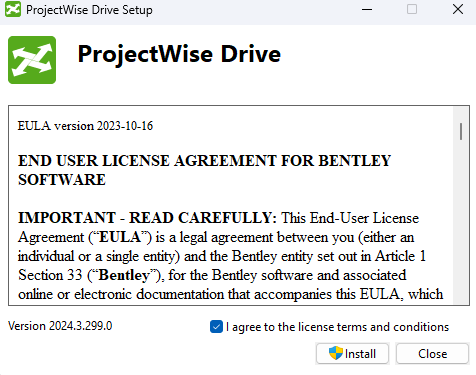
- Poznámka: Instalace vyžaduje administrátorská oprávnění.
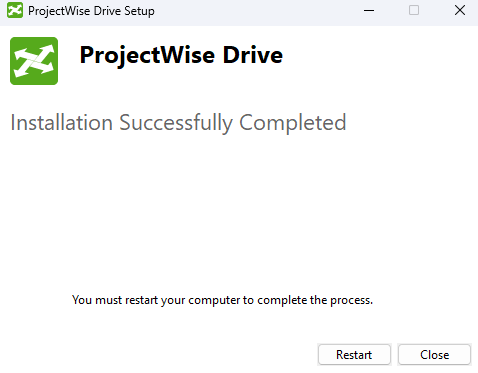
- Po dokončení instalace může být vyžadováno restartování počítače.
Přihlášení do ProjectWise Drive
Po dokončení instalace budete vyzváni k přihlášení do ProjectWise Drive.
Pokud se přihlašujete později, může být potřeba nejprve spustit aplikaci ProjectWise Drive.
- Po zobrazení přihlašovacího dialogu zadejte e-mailovou adresu přidruženou k vašemu Bentley IMS účtu a klikněte na <Next>.
- Na stránce Request for Approval zkontrolujte, k čemu žádá ProjectWise Drive přístup, a poté sjeďte dolů a klikněte na <Allow>.
Nyní je ProjectWise Drive spuštěn a připraven k použití.
Můžete se vrátit zpět do ProjectWise Web a synchronizovat projekt s ProjectWise Drive.
Otevření místního okna aplikace ProjectWise Drive
Instalace přidá ikonu ProjectWise Drive do oblasti oznámení na hlavním panelu Windows (System Tray).
Pokud je ikona skrytá, klikněte na zobrazit skryté ikony (Show hidden icons) v oznamovací oblasti hlavního panelu.
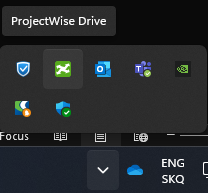
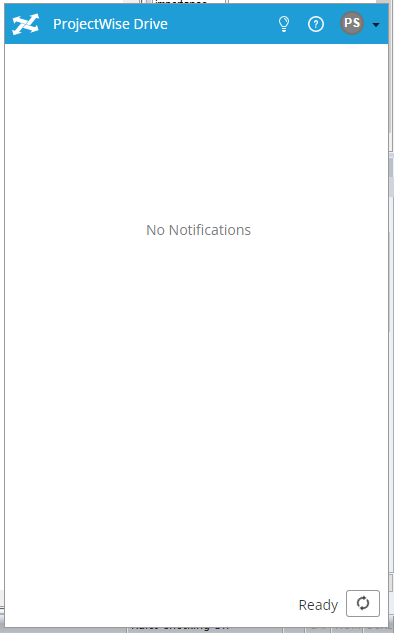
Kliknutím na tuto ikonu se otevře okno aplikace ProjectWise Drive, ve kterém můžete:
- Zkontrolovat stav synchronizace (Ready, Checking for Project Updates, Syncing Projects, Idle, Not Synced)
- Zobrazit důležitá upozornění (např. dostupnost nové verze, změna umístění souboru)
- Znovu synchronizovat projekty, pokud administrátor změnil nastavení projektu
- Zjistit, která verze ProjectWise Drive je nainstalována
- Stáhnout nejnovější verzi (pokud je dostupná)
- Zobrazit umístění souborů aktuálních synchronizací (úplná cesta ke složkám se synchronizovanými soubory)
- Přistupovat k nápovědě (Help) pro ProjectWise Drive
- Odhlásit se z ProjectWise Drive
Aktualizace verze ProjectWise Drive
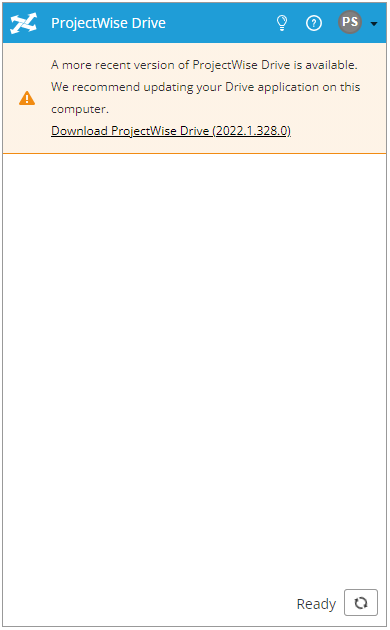
Jakmile máte ProjectWise Drive nainstalovaný, budete v aplikaci upozorněni, když je dostupná nová verze.
- Jakmile bude dostupná nová verze, zobrazí se v okně aplikace ProjectWise Drive odkaz pro stažení.
- Kliknutím na tento odkaz stáhnete nejnovější verzi do složky Downloads.
Po stažení spusťte instalaci jako obvykle. Novou verzi můžete nainstalovat přes starou – není potřeba předem odinstalovávat starší verzi.