Synchronizace projektů
Po stažení, instalaci a spuštění aplikace ProjectWise Drive se můžete vrátit do ProjectWise Web a synchronizovat své projekty s ProjectWise Drive.
Můžete synchronizovat libovolný počet projektů.
Poznámka:
Pokud projekt obsahuje více než jedno připojení pracovního prostoru (work area connection), bude při synchronizaci synchronizováno pouze to připojení, které váš administrátor povolil pro použití s ProjectWise Drive.
Jak synchronizovat projekt s ProjectWise Drive
- Přejděte do ProjectWise Web a otevřete svůj projekt.
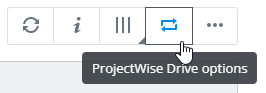
- Otevřete libovolné připojení pracovního prostoru a klikněte na ikonu možností ProjectWise Drive.
Poznámka:
Ujistěte se, že jste v ProjectWise Web přihlášeni ke stejnému účtu Bentley IMS, který používáte i v ProjectWise Drive.
- V dialogovém okně ProjectWise Drive Options zapněte přepínač Synchronize this project (přesuňte jezdec doprava) a klikněte na <Save>.
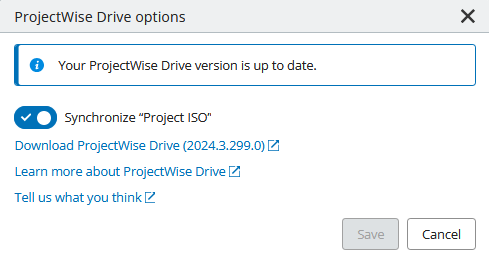
- Dialog vám sdělí, které připojení v rámci projektu bude synchronizováno.
Po synchronizaci projektu se připojení pracovního prostoru povolené pro ProjectWise Drive v daném projektu zpřístupní v uzlu ProjectWise Drive ve vašem Průzkumníku souborů (File Explorer).
Rozbalte pracovní prostor a vyhledejte dokumenty a složky, se kterými chcete pracovat.
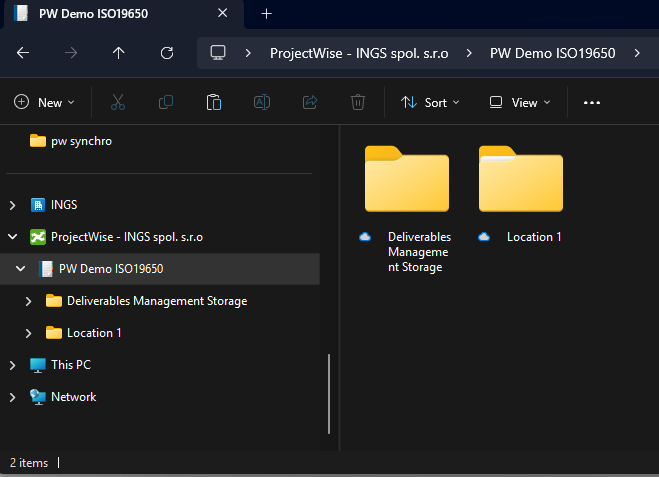
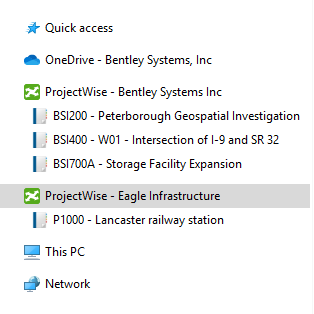
Pokud synchronizujete projekty z různých organizací, uvidíte v Průzkumníku souborů více uzlů ProjectWise Drive – jeden pro každou organizaci, a pod každým uzlem uvidíte synchronizované projekty dané organizace:
Jaké dokumenty uvidím v ProjectWise Drive?
Zobrazí se pouze dokumenty a složky, ke kterým máte v daném pracovním prostoru v ProjectWise přístup.
Nezobrazí se nic, k čemu nemáte oprávnění.
- Pokud má dokument více verzí, zobrazí se pouze aktivní verze, pokud k ní máte přístup.
- Nezobrazí se žádné dokumenty, které nelze stáhnout.
Například:
Pokud máte oprávnění Document Read (zobrazit dokument v seznamu), ale nemáte oprávnění File Read (otevřít soubor), tento dokument se v ProjectWise Drive nezobrazí.
Také se nikdy nezobrazí „placeholder dokumenty“ (tj. dokumenty v ProjectWise, které nemají žádný připojený soubor), protože není co stáhnout.
Stahuje synchronizace dokumenty?
Samotná synchronizace dokumenty nestahuje.
Synchronizace pouze vytváří odkazy na dokumenty, ke kterým máte v ProjectWise přístup.
Dokumenty se stáhnou pouze tehdy, když je:
- otevřete,
- vytáhnete (check-out),
- nebo je explicitně stáhnete.
Kolik místa zabere synchronizovaný pracovní prostor?
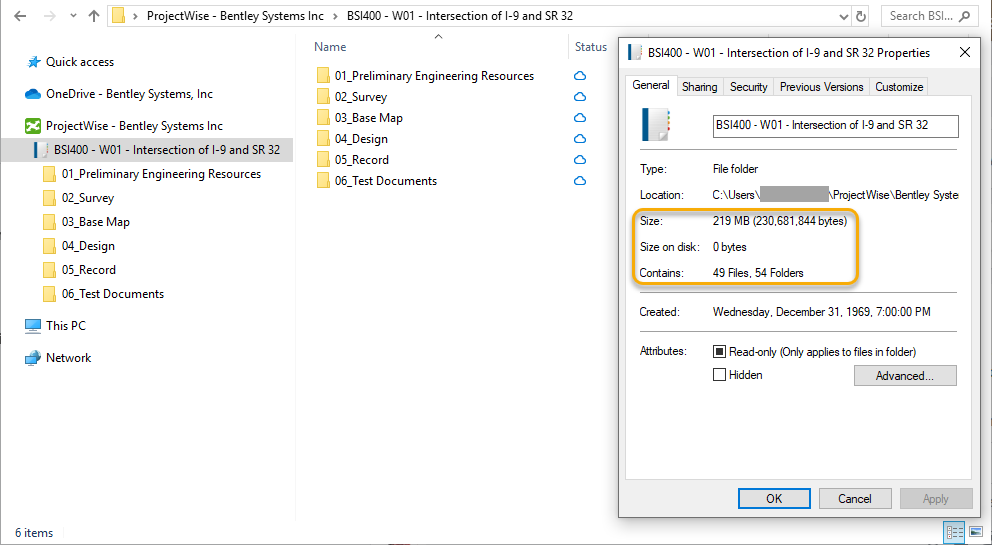
Otevřením vlastností pracovního prostoru v ProjectWise Drive zjistíte:
- celkovou velikost dokumentů, ke kterým máte přístup v ProjectWise (Size),
- a kolik místa tyto dokumenty zabírají aktuálně na vašem počítači (Size on disk).
Můžete také otevřít vlastnosti konkrétní složky v rámci pracovního prostoru, abyste zjistili, kolik místa zabírají dokumenty v této složce a jejích podsložkách.