Přihlášení ke zdroji dat
Přihlášení může být tak snadné, že dvakrát kliknete na svůj datový zdroj a postupujete podle pokynů. Uživatelé, kteří se přihlašují poprvé, budou muset v rámci přihlašovacího procesu také nastavit svůj pracovní adresář.
Při dalších přihlášeních obvykle stačí dvakrát kliknout na datový zdroj a automaticky se přihlásíte pomocí stejného typu ověření a pověření jako při posledním přihlášení.
Upozornění: Více uživatelů by nikdy nemělo sdílet stejný fyzický pracovní adresář, protože by to mohlo způsobit problémy při odhlašování a exportu.
Níže uvedené kroky mají ukázat, jak vypadá proces přihlášení pro uživatele, kteří se přihlašují poprvé.
- K zahájení přihlašování použijte některou z těchto metod:
- Dvakrát klikněte na zdroj dat
- Klikněte na symbol + vedle zdroje dat.
- Klikněte pravým tlačítkem myši na datový zdroj a vyberte možnost
- Klikněte pravým tlačítkem myši na datový zdroj a vyberte možnost Přihlásit se
- Vyberte datový zdroj a zvolte Datový zdroj > Přihlásit se
Otevře se dialogové okno ProjectWise Přihlásit s již vybraným zdrojem dat. 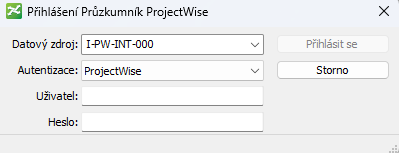
Poznámka: Možnost Přihlásit se jako slouží k obejití automatického přihlášení, pokud je to nutné, při dalších přihlášeních. V opačném případě se kliknutím na symbol + vedle datového zdroje nebo dvojím kliknutím na datový zdroj nebo kliknutím pravým tlačítkem myši na datový zdroj a výběrem možnosti Přihlásit se automaticky přihlásíte k datovému zdroji (dialogové okno Přihlášení do ProjectWise bude přeskočeno) pomocí stejného typu ověření jako při předchozím přihlášení, pokud jste se při předchozím přihlášení použili některý z typů ověření kromě ověření ProjectWise.
- Klikněte na tlačítko CONNECTION Client (je-li k dispozici) a přihlaste se k Bentley na tomto počítači pomocí účtu Bentley IMS (není to totéž jako přihlášení k datovému zdroji).
Po otevření dialogového okna Přihlášení zadejte e-mailovou adresu, která je přiřazena k vašemu účtu Bentley IMS, a klikněte na tlačítko Další.
Po přihlášení zmizí tlačítko CONNECTION Client. Pokud tlačítko CONNECTION Client při otevření dialogového okna Přihlášení není k dispozici, znamená to, že jste se již přihlásili do aplikace Bentley na tomto počítači prostřednictvím CONNECTION Client .
- Vyberte způsob přihlašování (typ ověření).
|
Přihlášení pomocí: |
Udělejte toto: |
|
jednoduché uživatelské jméno a heslo |
Nastavte ověřování na ProjectWise a zadejte své uživatelské jméno a heslo rozlišující velká a malá písmena. Poznámka: Při změně hesla musí výchozí parametry obsahovat následující položky: Minimální délka hesla je 12 znaků, minimálně 1 velké písmeno, minimálně 1 malé písmeno, minimálně 1 číslice a minimálně 1 speciální znak. Výchozí parametry lze znovu nastavit v souboru dmskrnl.cfg. Poznámka: Pro uživatele ProjectWise Cloud Pro uživatele ProjectWise Cloud 2024, kteří se pokoušejí změnit uživatelské heslo prostřednictvím verzí ProjectWise Administrator před rokem 2024 nebo ProjectWise Explorer , se zobrazí zavádějící chybová zpráva , pokud nejsou splněny minimální požadavky na heslo. Správná chyba je hlášena v protokolu chyb. |
|
přihlašovací údaje přidruženého účtu domény systému Windows. |
Nastavte Ověřování na Doména systému Windows a zapněte možnost Použít jednotné přihlášení k systému Windows pro ověřování. (Pokud potřebujete ručně zadat pověření jiného uživatele systému Windows, vypněte možnost Použít jednotné přihlášení k systému Windows.) |
|
přihlašovací údaje přidruženého účtu Bentley IMS pomocí základního ověřování Bentley IMS. |
Nastavte ověřování na Bentley IMS. |
Poznámka: Pokud se některý z výše uvedených typů ověřování nezobrazí v dialogovém okně Přihlášení, znamená to, že daný typ ověřování není v tomto datovém zdroji povolen nebo nakonfigurován a nelze se přihlásit pomocí příslušného typu pověření.
- Klikněte na tlačítko Přihlásit.
- Vytvořte pracovní adresář pro tento datový zdroj.
Pracovní adresář je složka (v místním souborovém systému nebo v síti), do které se stahují soubory při otevírání, kontrole nebo kopírování dokumentů z tohoto zdroje dat.
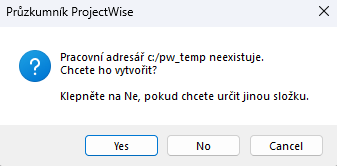
Při prvním přihlášení budete vyzváni k vytvoření složky pracovního adresáře. Tento krok je nutný pro přihlášení.
- Pokud váš správce definoval výchozí umístění pracovního adresáře v uživatelských nastaveních, budete vyzváni k vytvoření pracovního adresáře v tomto výchozím umístění.
Kliknutím na tlačítko Yes vytvoříte pracovní adresář ve výchozím umístění (jak je zobrazeno v dialogovém okně), nebo kliknutím na tlačítko No otevřete dialogové okno Procházet složku a vyberte, kde chcete pracovní adresář vytvořit.
nebo
- Pokud správce v nastavení uživatele nedefinoval výchozí umístění pracovního adresáře, budete vyzváni k výběru místa, kde chcete pracovní adresář vytvořit.
V dialogovém okně Zvolit pracovní adresář vyberte existující složku nebo vytvořte novou složku a vyberte ji a potom kliknete OK.
Tip: Při dalších přihlášeních nebudete dotazováni na pracovní adresář, pokud pracovní adresář nepřejmenujete, nepřesunete nebo neodstraníte nebo pokud se poprvé nepřihlásíte ke stejnému zdroji dat, ale na jiném počítači.
Po vytvoření pracovního adresáře jste konečně přihlášeni.
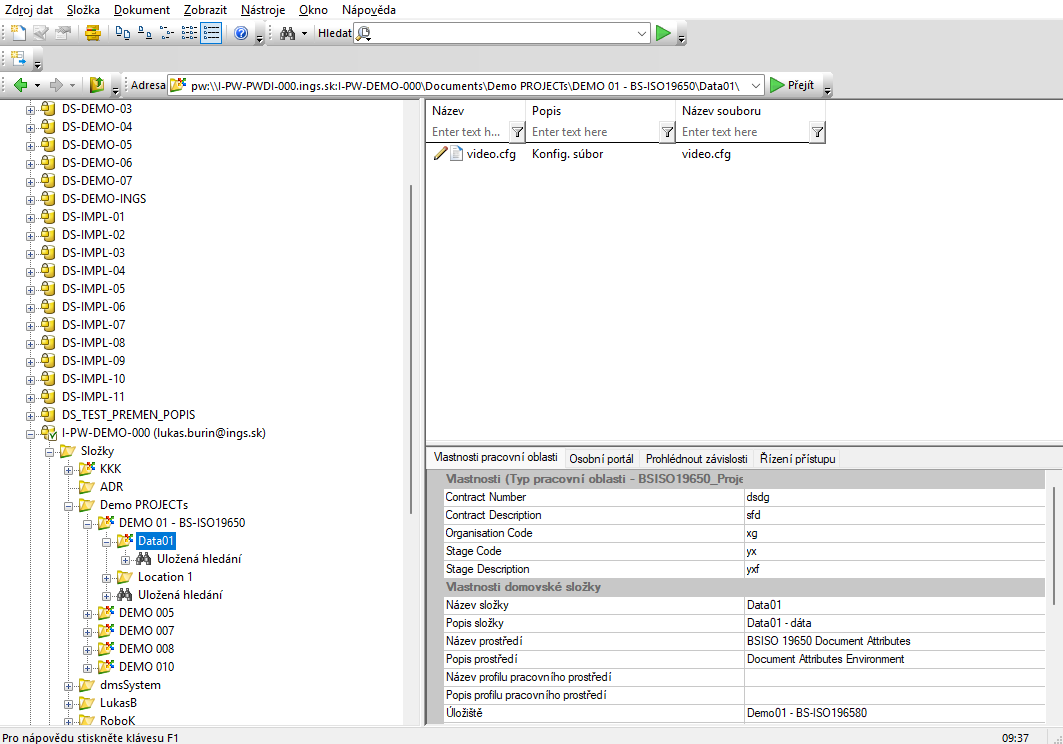
Po úspěšném přihlášení se napravo od datového zdroje zobrazí vaše uživatelské jméno ProjectWise a ikona datového zdroje se změní na ikonu Aktivní. Pokud se přihlásíte k více datovým zdrojům, vaše uživatelské jméno se zobrazí u všech, avšak pouze u datového zdroje, ve kterém pracujete, se zobrazí ikona Aktivní (u ostatních se zobrazí ikona Otevřeno).
Obejití automatického přihlášení
- Klikněte pravým tlačítkem myši na zdroj dat a vyberte možnost Přihlásit se jako.
- Vyberte způsob přihlašování (typ ověření).
|
Přihlášení pomocí: |
Udělejte toto: |
|
jednoduché uživatelské jméno a heslo |
Nastavte ověřování na ProjectWise a zadejte své uživatelské jméno a heslo rozlišující velká a malá písmena. |
|
přihlašovací údaje přidruženého účtu domény systému Windows. |
Nastavte ověřování na Doména systému Windows a zapněte možnost Použít jednotné přihlášení k systému Windows pro ověřování. (Pokud potřebujete ručně zadat pověření jiného uživatele systému Windows, vypněte možnost Použít jednotné přihlášení k systému Windows.) |
|
přihlašovací údaje přidruženého účtu Bentley IMS pomocí základního ověřování Bentley IMS. |
Nastavte ověřování na Bentley IMS. |
- Klikněte na tlačítko Přihlásit.
- Vyberte datový zdroj a zvolte Datový zdroj > Odhlásit.
nebo
- Klikněte pravým tlačítkem myši na datový zdroj a vyberte možnost Odhlásit se.
nebo
- Ukončit ProjectWise Explorer - tím se odhlásíte ze všech datových zdrojů, ke kterým jste v tomto počítači přihlášeni.