Rozložení okna Průzkumníka ProjectWise
Okno Průzkumníka ProjectWise má dvě hlavní části, vlevo seznam zdrojů dat a vpravo seznam dokumentů. Seznam datových zdrojů zobrazuje všechny datové zdroje, jejichž servery jsou detekovány a spuštěny. Po přihlášení k datovému zdroji se pod tímto datovým zdrojem zobrazí složka Dokumenty a Uložená vyhledávání. V závislosti na uživatelském nastavení se pod datovým zdrojem může zobrazit také složka User (Uživatel), ve které můžete vytvářet vlastní složky. Pokud jsou ve vašem datovém zdroji uloženy inženýrské komponenty, zobrazí se pod datovým zdrojem také složka Components (Komponenty).
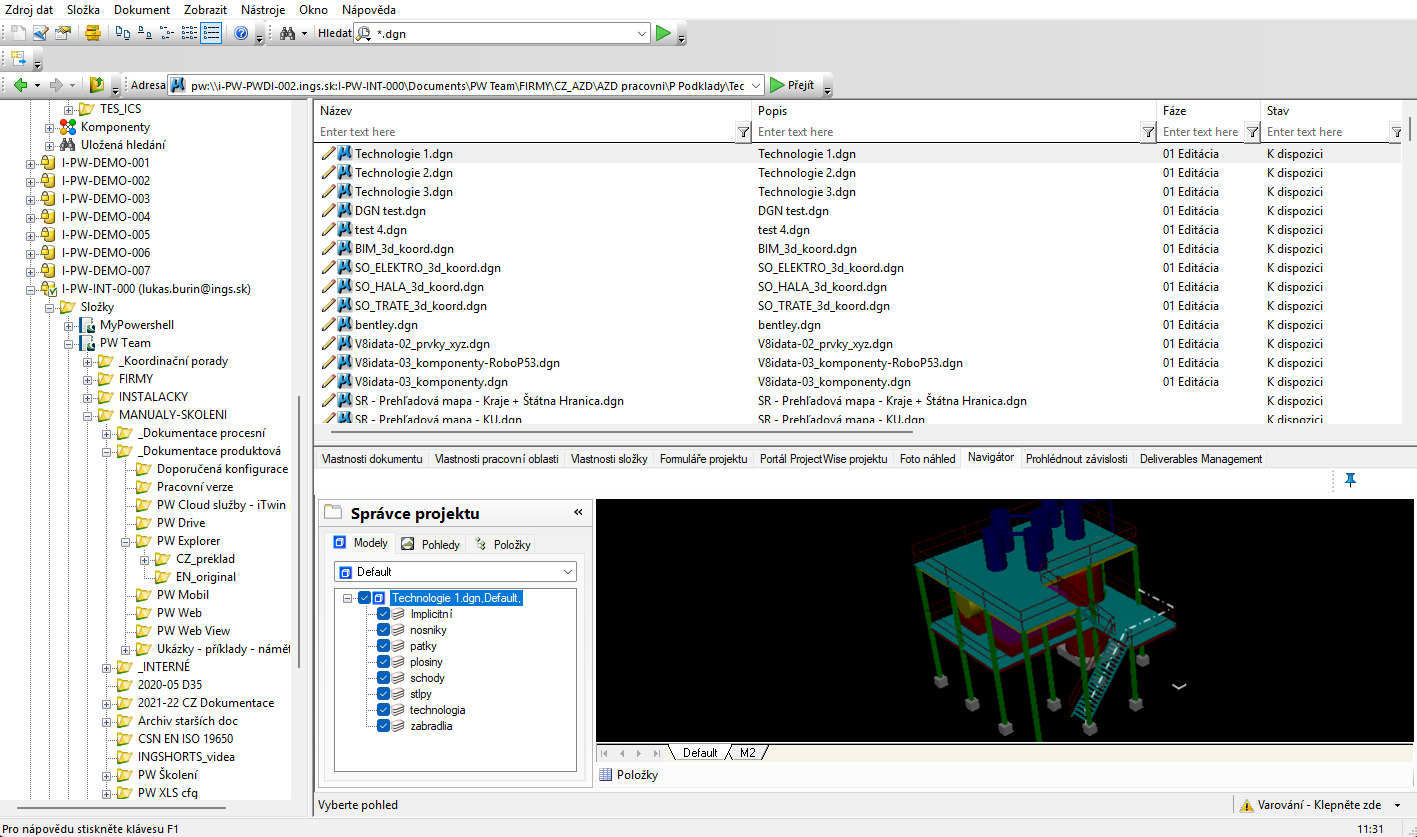
Kliknutím na symbol "+" vlevo od kořenové složky Dokumenty rozbalíte seznam složek ve vybraném zdroji dat. Po výběru složky se dokumenty této složky zobrazí v seznamu dokumentů.
V seznamu zdrojů dat se mohou zobrazovat také další ikony, například Vlastní složky a Složky zpráv (složky zpráv se zobrazují podle uživatele, který je přihlášen ke zdroji dat).
Pokud je zapnuta volba Zobrazit > Podokno náhledu, zobrazí se pod seznamem dokumentů při výběru dokumentu, složky nebo pracovní oblasti podokno náhledu se zobrazením vlastností vybrané položky.
Mezi další funkce okna ProjectWise Explorer patří panel nabídek a několik panelů nástrojů, které jsou ve výchozím nastavení zakotveny pod panelem nabídek. Zaškrtnutí vedle panelu nástrojů v nabídce Zobrazení znamená, že tento panel nástrojů je v aplikaci ProjectWise Explorer otevřen. Panel nástrojů Adresa zobrazuje úplnou cestu ke složce v datovém zdroji až po vybraný dokument nebo složku včetně.
Úkoly, které můžete provádět v aplikaci ProjectWise Explorer, lze spustit buď z položky na panelu nabídek, nebo prostřednictvím panelu nástrojů Standardní. Pro rychlý přístup můžete kliknout pravým tlačítkem myši na libovolnou položku v seznamu zdrojů dat nebo v seznamu dokumentů a vybrat položky ze zobrazené nabídky. Položky v nabídkách po kliknutí pravým tlačítkem odpovídají položkám na panelu nabídek nebo na jednom z panelů nástrojů.
V závislosti na preferencích zobrazení můžete změnit způsob zobrazení položek v seznamu dokumentů.
Proveďte jednu z následujících akcí
- Chcete-li po operaci aktualizovat aktuální okna, zvolte Zobrazit > Obnovit.
- Stiskněte klávesu F5 na klávesnici.
Změna velikosti okna Průzkumníka ProjectWise nebo jakéhokoli interního panelu
Proveďte jednu z následujících akcí:
- Chcete-li okno Průzkumníka ProjectWise rozšířit tak, aby se vešlo na obrazovku, vyberte možnost Okno > Uspořádat vše.
- Chcete-li změnit velikost okna Průzkumníka ProjectWise nebo některého z jeho vnitřních podoken, přesuňte ukazatel nad příslušný okraj okna nebo podokna. Jakmile se ikona ukazatele změní na dvouhlavou šipku, přetáhněte okraj v příslušném směru.
Změna zobrazení položek v seznamu dokumentů
Proveďte jednu z následujících akcí:
- Chcete-li zobrazit velké ikony složek a dokumentů, vyberte možnost Zobrazit > Velké ikony nebo klikněte na možnost Velké ikony na panelu nástrojů Standardní.
- Chcete-li zobrazit malé ikony složek a dokumentů, vyberte možnost Zobrazit > Malé ikony nebo klikněte na položku Malé ikony na panelu nástrojů Standardní.
- Chcete-li zobrazit seznam složek a dokumentů (bez podrobností), vyberte možnost Zobrazit > Seznam nebo klikněte na tlačítko Seznam na panelu nástrojů Standardní.
- Chcete-li zobrazit seznam složek a dokumentů (s podrobnostmi), vyberte možnost Zobrazit > Podrobnosti nebo klikněte na tlačítko Podrobnosti na panelu nástrojů Standardní. Všimněte si, že vlastnosti (podrobnosti), které se zobrazí, závisí na zobrazení přiřazeném nebo aktuálně použitém pro aktuální složku a na sloupcích definovaných v tomto zobrazení.
- Chcete-li zobrazit miniatury dokumentů ve vybrané složce, vyberte možnost Zobrazit > Miniatury nebo klikněte na tlačítko Miniatury na panelu nástrojů Standardní. Pokud pro určitý dokument není k dispozici žádný obrázek miniatury, zobrazí se místo něj výchozí obrázek. Obrázky miniatur generuje správce.
Tip: Ikona Miniatury není ve výchozím nastavení na standardním panelu nástrojů, ale můžete ji na něj přidat pomocí dialogového okna Přizpůsobit (Nástroje > Přizpůsobit).