Export vybraných dokumentů
- Vyberte jeden nebo více dokumentů.
- Vyberte možnost Dokument > Exportovat.
Otevře se Průvodce exportem dokumentu.
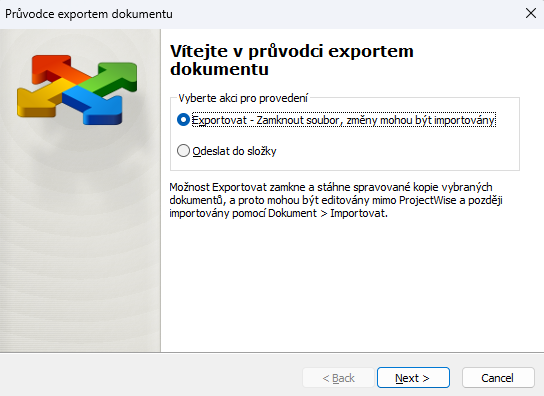
- Vyberte možnost Exportovat a klikněte na tlačítko Další.
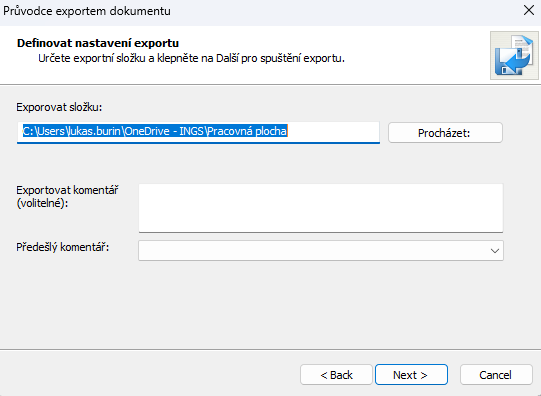
- Na stránce Definovat nastavení exportu proveďte následující kroky:
- V poli Složka pro export zadejte, kam chcete dokumenty exportovat.
Můžete buď kliknout na tlačítko Procházet a vybrat místní nebo síťovou složku, do které chcete dokumenty exportovat, nebo zadat cestu k této složce do pole Exportovat složku. Pokud zadaná složka neexistuje, bude při exportu vytvořena.
ProjectWise si pamatuje poslední umístění, do kterého jste exportovali pomocí tohoto průvodce, a při příštím použití průvodce zobrazí cestu k této složce v poli Složka pro export. Pokud jste tuto složku odstranili, klepnutím na tlačítko Procházet vás vyzve k jejímu opětovnému vytvoření. Kliknutím na tlačítko OK složku vytvoříte, nebo kliknutím na tlačítko Zrušit vyberete jiné umístění pro export.
- Je-li to možné, zadejte do pole Komentář k exportu nějaký komentář k exportu nebo vyberte předchozí komentář k exportu ze seznamu Předchozí komentáře.
- Klikněte na tlačítko Další.
Z vybraných dokumentů se ty, které jsou vhodné pro export, vyexportují do složky pro export a výsledky se zobrazí v průvodci.
- Klikněte na tlačítko Dokončit.
Poznámka: To, zda jsou komentáře ke změnám při exportu nepovinné nebo povinné (nebo zda jsou vůbec možné), se řídí uživatelským nastavením Auditní stopa > Komentáře > Povolit pro export a Auditní stopa > Komentáře > Vyžadovat, pokud je to povoleno. Pokud je zapnuto pouze první nastavení auditní stopy, jsou komentáře při exportu nepovinné, a pokud jsou zapnuta obě nastavení auditní stopy, jsou komentáře při exportu povinné. Když je možnost Auditní stopa > Komentáře > Povolit export vypnuta, pole pro komentáře k exportu a seznam Předchozí komentáře se vůbec nezobrazují.