Import (kontrola) exportovaných dokumentů
V seznamu dokumentů v aplikaci ProjectWise Explorer :
- Vyberte jeden nebo více exportovaných dokumentů.
- Vyberte možnost Dokument > Importovat.
- Pokud se otevře dialogové okno Zkontrolovat dokument, zadejte komentáře ke změnám a klikněte na tlačítko OK.
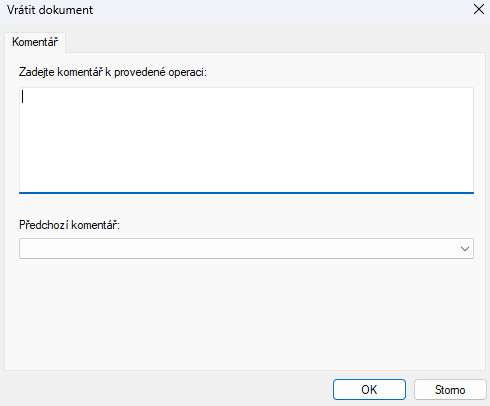
- Pokud se nevyskytnou žádné problémy s importem, ProjectWise pokračuje v importu vybraných dokumentů. Pokud se vyskytne problém, například exportovaný dokument není nalezen ve své původní exportní složce, budete vyzváni k vyhledání nebo zadání správné místní kopie dokumentu k importu.
Z lokálního organizátoru dokumentů:
- Vyberte možnost Zobrazit > Exporty.
- Vyberte jeden nebo více dokumentů v seznamu.
- Vyberte možnost Akce > Importovat.
Otevře se dialogové okno Zkontrolovat dokument.
- Zadejte popis změn provedených ve vybraných dokumentech.
- Klikněte na tlačítko OK.
Vybrané dokumenty jsou importovány a místní kopie exportovaných dokumentů jsou odstraněny ze složky, do které byly exportovány.
Tip: Pokud vyberete více exportovaných dokumentů k importu, ProjectWise je importuje v abecedním pořadí; import dalšího dokumentu v sadě se uskuteční až po dokončení importu předchozího dokumentu nebo po jeho přeskočení.
Poznámka: To, zda jsou komentáře ke změnám při importu nepovinné nebo povinné (nebo zda jsou vůbec možné), se řídí uživatelským nastavením Auditní stopa > Komentáře > Povolit pro kontrolu a Auditní stopa > Komentáře > Vyžadovat, pokud je to povoleno. Pokud je zapnuto pouze první nastavení auditní stopy, jsou komentáře při importu nepovinné, a pokud jsou zapnuta obě nastavení auditní stopy, jsou komentáře při importu povinné. Když je možnost Auditní stopa > Komentáře > Povolit pro kontrolu vypnutá, nebudete k zadání komentářů vůbec vyzváni (dialogové okno Kontrola dokumentu se přeskočí).