Vytvoření jednoho dokumentu pomocí Průvodce pokročilým vytvořením dokumentu
- Otevřete Průvodce pokročilým vytvořením dokumentu (Dokument > Nový > Průvodce pokročilým).
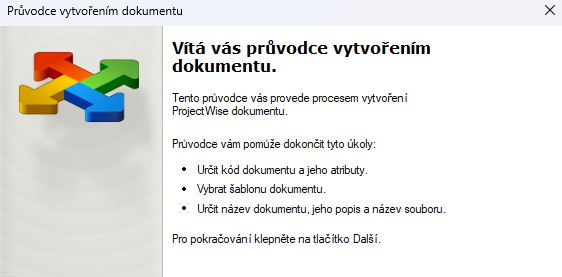
- Klikněte na tlačítko Další.
Otevře se stránka Vybrat cílovou složku. Pokud jste vybrali složku nebo pracovní oblast a poté zvolili otevření průvodce nebo pokud přetahujete externí soubory nebo existující dokumenty ProjectWise do určité složky nebo pracovní oblasti , bude tato složka nebo pracovní oblast vybrána na stránce Vybrat cílovou složku. Můžete ji ponechat vybranou nebo ji podle potřeby změnit. V případě potřeby můžete také kliknutím pravým tlačítkem myši uvnitř tohoto okna vytvořit novou složku nebo pracovní oblast.
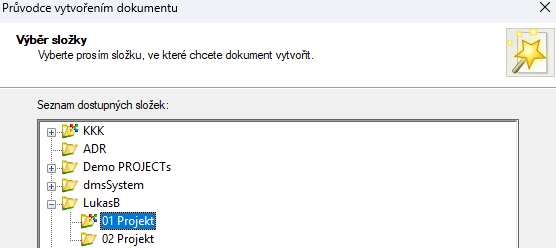
- Vyberte pracovní oblast nebo složku, ve které chcete dokument(y) vytvořit, a klikněte na tlačítko Další.
Otevře se stránka Vybrat šablonu, kde můžete vybrat existující dokument ProjectWise nebo externí soubor, na kterém bude nový dokument (dokumenty) založen.
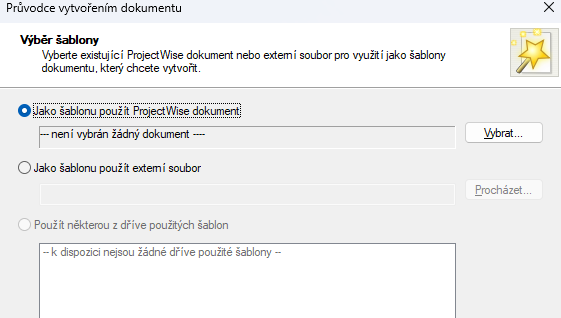
- Proveďte jednu z následujících akcí:
- Chcete-li vytvořit nový dokument (nové dokumenty) na základě existujícího dokumentu ProjectWise, zapněte možnost Použít dokument ProjectWise jako šablonu, klikněte na tlačítko Vybrat a vyberte dokument v dialogovém okně Vybrat šablonu dokumentu. Pokud kopírujete (přetažením) existující dokument ProjectWise z jedné složky nebo pracovní oblasti do jiné, bude tato volba a přetahovaný dokument vybrán jako výchozí. Pokud kopírujete (přetažením) více dokumentů z jedné složky nebo pracovní oblasti do jiné, zobrazí se v poli Použít dokument ProjectWise jako šablonu první dokument ve výběrové sadě.
- Chcete-li vytvořit nový dokument (dokumenty) na základě souboru, který není aktuálně uložen v ProjectWise , zapněte možnost Použít externí soubor jako šablonu, klikněte na tlačítko Procházet a vyberte externí soubor, který chcete použít jako výchozí soubor pro nový dokument (dokumenty). Pokud přetahujete soubor z Průzkumníka Windows, bude tato možnost a přetahovaný soubor vybrán jako výchozí. Pokud přetahujete více souborů, zobrazí se v poli Použít externí soubor jako šablonu první soubor ve výběrové sadě.
- Chcete-li vytvořit nový dokument (dokumenty) na základě dokumentu, který byl nedávno použit k vytvoření jiného dokumentu pomocí tohoto průvodce, zapněte možnost Vybrat z nedávno použitých šablon a vyberte soubor nebo dokument ze seznamu šablon. Tato možnost je vypnuta, pokud průvodce používáte poprvé.
- Klikněte na tlačítko Další.
Pokud jsou pro vybrané prostředí zavedena pravidla kódu dokumentu, otevře se stránka Definovat kód dokumentu.
- Vyberte požadované informace o kódu dokumentu a výběrem možnosti Zobrazit pokročilé možnosti generování zadejte/vyberte pokročilé možnosti. Po dokončení této stránky klikněte na tlačítko Další.
Pokud je vybraná cílová složka přidružena k prostředí, otevře se stránka Definovat atributy dokumentu, kde se zobrazí atributy prezentované v aktivním rozhraní prostředí složky. Tyto atributy se zobrazí na kartě Atributy dialogového okna Vlastnosti dokumentu.
- Zadejte hodnoty do polí atributů podle potřeby nebo je ponechte tak, jak jsou, a klikněte na tlačítko Další.
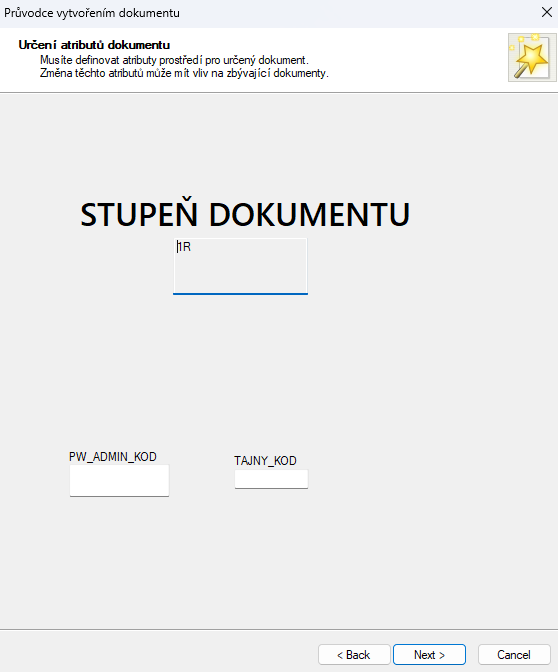
Pokud je vybraná cílová složka přiřazena k prostředí a aktivní rozhraní prostředí má dvě stránky atributů, otevře se stránka Definovat sekundární atributy dokumentu. Tyto atributy se zobrazí na kartě Další atributy v dialogovém okně Vlastnosti dokumentu.
- Zadejte hodnoty do polí atributů podle potřeby nebo je ponechte tak, jak jsou, a klikněte na tlačítko Další.
Otevře se stránka Vlastnosti dokumentu, na které můžete upravit obecné vlastnosti nového dokumentu (nových dokumentů).
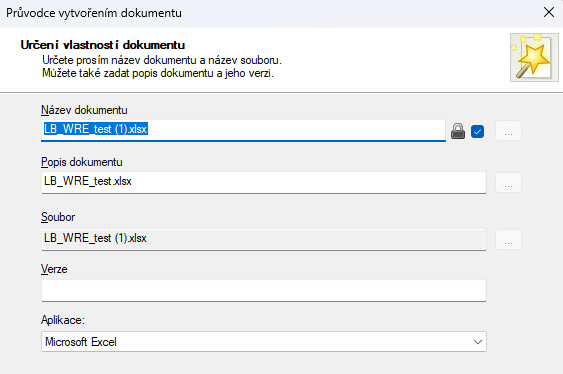
- Zaškrtněte políčko vedle pole Název dokumentu:
- Pokud chcete, aby název souboru odpovídal názvu dokumentu, zaškrtněte toto políčko.
- Pokud chcete upravovat název souboru nezávisle na názvu dokumentu, zaškrtávací políčko vypněte.
Poznámka: Pokud je políčko zaškrtnuto, ale není možné jej změnit, znamená to, že správce vynutil uzamčení názvu dokumentu a souboru na úrovni datového zdroje.
- Podle potřeby upravte pole Název, Popis a Název souboru.
Popis dokumentu není povinný, ale dokument musí mít název a název souboru a název (dokumentu) i název souboru musí být jedinečné ve složce nebo pracovní oblasti, do které jste dokument uložili.
- Volitelně: Do pole Verze zadejte popisek. V závislosti na tom, jak jsou nastavena výchozí pravidla pro verze, můžete buď nechat ProjectWise přiřadit identifikátor verze, nebo můžete zadat vlastní štítek pro verzi.
- Přiřaďte tomuto dokumentu aplikaci ProjectWise ze seznamu Aplikace. Pokud tuto vlastnost nepotřebujete, můžete ji také nastavit na hodnotu <žádná>.
- Klikněte na tlačítko Další.
Otevře se stránka Vytvořit dokument, na které se zobrazí všechny vlastnosti dokumentu, které jste zadali během procesu vytváření dokumentu.
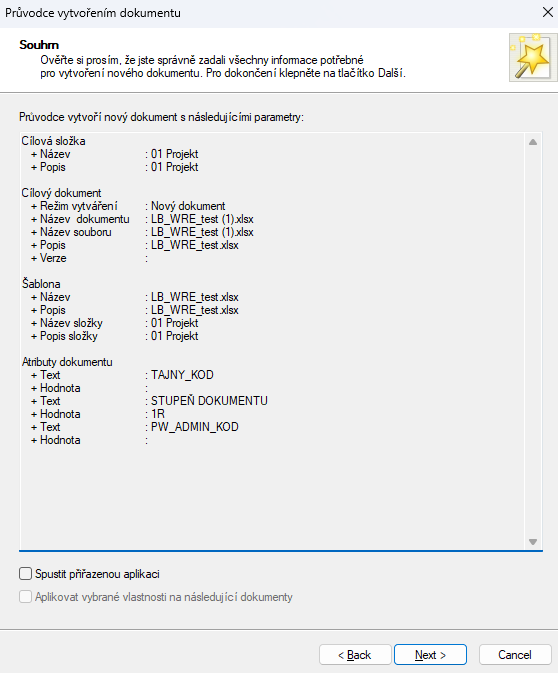
- Volitelně: Pokud chcete nově vytvořený dokument (dokumenty) otevřít ihned po dokončení, zapněte možnost Spustit přidruženou aplikaci.
Poznámka: Pokud tuto možnost zapnete a použijete průvodce k vytvoření více dokumentů, spustí se více instancí přidružené aplikace, která otevře každý z vytvářených dokumentů. To nemusí být žádoucí, pokud vytváříte velké množství dokumentů.
- Nepovinné: Pokud chcete použít všechny dříve vybrané možnosti konfigurace na všechny následující dokumenty (pokud používáte průvodce pro vytvoření více dokumentů), zapněte možnost Použít vybrané možnosti na následující dokumenty.
- Chcete-li pokračovat ve vytváření dokumentu (dokumentů), klikněte na tlačítko Další.
Pokud vytváříte více dokumentů a zapnuli jste možnost Použít vybrané možnosti na následující dokumenty, budou nyní všechny dokumenty ve výběrové sadě vytvořeny podle kritérií zadaných v tomto průchodu průvodcem.
- Po otevření stránky Dokončení průvodce pokročilým vytvořením dokumentu klikněte na tlačítko Dokončit.
Pokud vytváříte více dokumentů a nezapnuli jste možnost Použít vybrané možnosti na následující dokumenty, pak po kliknutí na tlačítko Dokončit začne průvodce pracovat znovu od začátku a provede vás dalším dokumentem ve výběrové sadě.