Vytvoření nové verze dokumentu, když dojde ke konfliktu při vytváření dokumentu
- Přetáhněte dokument do složky, která již obsahuje dokument se stejným názvem nebo názvem souboru.
Otevře se dialogové okno Vybrat akci.
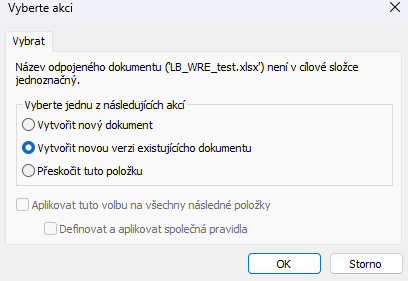
- Vyberte možnost Vytvořit novou verzi existujícího dokumentu.
- Volitelné: Pokud přetahujete více dokumentů a více než jeden z nich je v konfliktu a chcete vytvořit novou verzi pro všechny dokumenty v konfliktu, zapněte možnost Použít tuto volbu pro všechny následující položky.
- Klikněte na tlačítko OK.
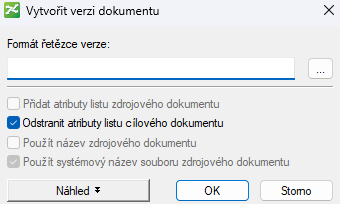
Otevře se dialogové okno Vytvořit verzi dokumentu. (Podrobnosti o ovládacích prvcích v tomto dialogovém okně naleznete v části Dialogové okno Definice pravidel verze.)
- Proveďte jednu z následujících akcí:
- Do pole Formát řetězce verze zadejte vlastní označení nové verze (písmenné nebo číselné).
- Pole Formát řetězce verze můžete také ponechat prázdné a nechat ProjectWise, aby vám po kliknutí na tlačítko OK automaticky přiřadil další alfa (výchozí) nebo číselný identifikátor verze. Ponechat toto pole prázdné znamená, že se použije to, co je nakonfigurováno ve Správci ProjectWise .
- Pokud se dialogové okno otevře s textem v poli Formát řetězce verze, bude toto formátování použito na identifikátor verze, který ProjectWise přiřadí této verzi po kliknutí na tlačítko OK. Formátování můžete ponechat tak, jak je, upravit jej kliknutím na tlačítko Formát (...), nebo jej dokonce v případě potřeby odstranit.
Pole Formát řetězce verze lze předem nakonfigurovat v uživatelském nastavení (Nástroje > Možnosti > dialogové okno Vlastnosti uživatele > karta Nastavení > kategorie Konflikty při vytváření dokumentů > Pravidla výchozí verze > Formát řetězce verze).
- Kliknutím na tlačítko Formát (...) určete formát, který se použije na řetězec k identifikátoru verze, který ProjectWise přiřadí této verzi po kliknutí na tlačítko OK.
- Klikněte na tlačítko OK.
Pokud byl v konfliktu pouze jeden dokument, bude v tomto okamžiku vytvořena nová verze a poté budou všechny ostatní dokumenty zapojené do operace zkopírovány nebo přesunuty do cílové složky.
Pokud bylo v konfliktu více dokumentů a vy jste zvolili možnost Použít tuto volbu pro všechny následující položky, pak se v tomto okamžiku vytvoří nové verze pro všechny dokumenty v konfliktu a všechny ostatní dokumenty zapojené do operace budou zkopírovány nebo přesunuty do cílové složky.
Pokud bylo v konfliktu více než jeden dokument a nezvolili jste možnost Použít tuto volbu pro všechny následující položky, bude v tomto okamžiku vytvořena nová verze pro první konfliktní dokument a budete znovu vyzváni, co udělat s dalším konfliktním dokumentem.