Adresování zprávy
- V nové zprávě nebo ve zprávě, kterou přeposíláte nebo na kterou odpovídáte, klikněte na tlačítko Na...
Otevře se dialogové okno Vybrat uživatele.
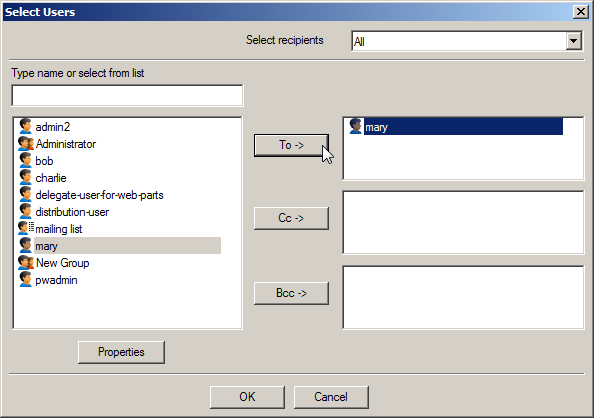
Podle toho, jaká možnost je vybrána v seznamu Vybrat příjemce, se určuje, co se zobrazí v okně Vybrat uživatele (okno vlevo bez názvu). V okně Vybrat příjemce jsou k dispozici následující možnosti:
Vše - výběrem této možnosti zobrazíte všechny uživatele/skupiny uživatelů ve všech adresářích/seznamech uživatelů.
Globální adresáře - výběrem této možnosti zobrazíte všechny uživatele, skupiny uživatelů a seznamy uživatelů, kteří jsou aktuálně v globálním adresáři.
Osobní adresáře - výběrem této možnosti zobrazíte všechny uživatele, skupiny uživatelů a seznamy uživatelů, kteří jsou aktuálně ve vašem osobním adresáři.
Uživatelé - výběrem této možnosti zobrazíte všechny uživatele ProjectWise.
Skupiny uživatelů - výběrem této možnosti zobrazíte všechny skupiny uživatelů ProjectWise.
- Vyberte požadovaného uživatele/více uživatelů, skupinu uživatelů nebo seznam uživatelů a klikněte na tlačítko Komu, Cc nebo Bcc
Seznam vybraných uživatelů v oknech Do, Kopírovat nebo Slepé kopírování.
- Klikněte na tlačítko OK
Zpět ve zprávě se vybraní uživatelé zobrazí v polích Komu, Cc a Bcc.