Vytvoření nové verze dokumentu
- Vyberte zaškrtnutý dokument, ke kterému máte přístup pro zápis. Pokud již dokument má verze, vyberte aktivní verzi.
- Vyberte Dokument > Nový > Verze.
Otevře se dialogové okno Nová verze dokumentu.
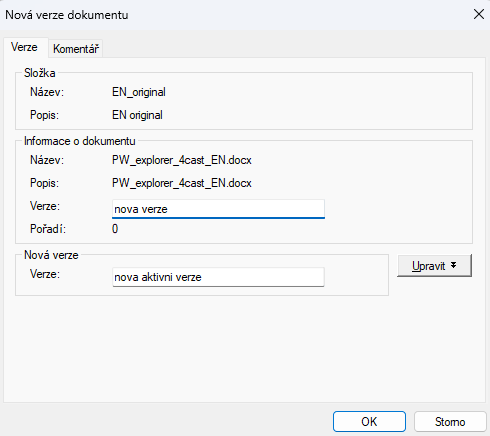
- Pole Verze v části Dokument je předvyplněno štítkem aktuální aktivní verze a slouží k nastavení štítku pro novou verzi. Proveďte jednu z následujících akcí:
- Ponechte aktuální popisek tak, jak je, a nechte novou verzi použít popisek aktuální aktivní verze.
- Změňte popisek, který se použije pro snímek nové verze (až 32 znaků).
Poznámka: Po vytvoření této verze nebude možné štítek upravovat.
- Pole Verze v části Nová verze slouží k obnovení označení aktivní verze. Proveďte jednu z následujících akcí:
- Nechte toto pole prázdné a nechte ProjectWise přiřadit další dostupný alfa (výchozí) nebo číselný identifikátor verze (bude přiřazen po kliknutí na tlačítko OK).
- Zadejte vlastní označení aktivní verze (až 32 znaků).
- Pokud v dialogovém okně existuje karta Komentář, vyberte ji a zadejte komentář do pole Komentář. Pokud jste přidávali komentáře při předchozích operacích s dokumentem, můžete také vybrat ze seznamu obsahujícího dříve zadané komentáře.
Komentáře mohou být volitelné nebo povinné v závislosti na konfiguraci. Pokud jsou komentáře povinné a před přidáním komentářů kliknete na tlačítko OK, budete vyzváni k přidání komentářů a dokud tak neučiníte, nebudete moci vytvořit novou verzi. Pokud jsou komentáře nepovinné, zobrazí se karta Komentáře i nadále, ale budete moci kliknout na tlačítko OK, aniž byste zadávali komentáře.
- Klikněte na tlačítko OK.
Vytvoří se nová verze pouze pro čtení a zobrazí se v seznamu dokumentů. Vlastnosti verze a sekvence aktivní verze jsou aktualizovány.