Změna aktivní verze dokumentu
- Výběr aktivní verze dokumentu.
- Vyberte Dokument > Nový > Verze.
Otevře se dialogové okno Nová verze dokumentu.
- Pole Verze v části Dokument je předvyplněno štítkem aktivní verze. Štítek můžete ponechat tak, jak je, nebo jej můžete podle potřeby změnit, než se stane neaktivní verzí. Do tohoto pole můžete zadat až 32 znaků. Všimněte si, že štítek této verze nebude možné upravit, jakmile se stane neaktivní verzí.
- V poli Verze v části Nová verze nastavíte označení nové aktivní verze. Můžete buď zadat vlastní označení (až 32 znaků), nebo můžete toto pole nechat prázdné a nechat ProjectWise, aby vám automaticky přiřadil další dostupný alfanumerický (výchozí) nebo číselný identifikátor verze (bude přiřazen po kliknutí na tlačítko Změnit).
- Klikněte na tlačítko Upravit.
Dialogové okno Nová verze dokumentu se rozbalí a zobrazí všechny verze dokumentu.
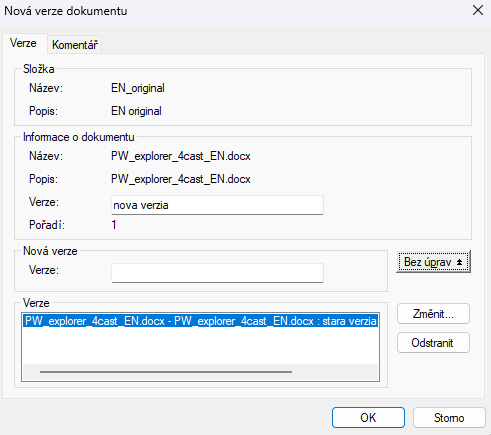
- V seznamu Verze vyberte, který snímek verze chcete učinit aktivní verzí.
- Klikněte na tlačítko Změnit.
- Po výzvě klikněte na tlačítko OK a potvrďte, že se vybraná verze má stát aktivní verzí dokumentu.
Vybraná verze se zkopíruje jako nová verze s nejbližší dostupnou příponou nebo s příponou zadanou do vstupního pole Verze. V seznamu Verze se nyní název dříve aktivního dokumentu zobrazí jako jedna z verzí určených pouze pro čtení.
- Klikněte na tlačítko Zavřít.
V seznamu dokumentů se nová aktivní verze dokumentu zobrazí s ikonou pro čtení/zápis (tužka) a dříve aktivní verze se zobrazí s ikonou pouze pro čtení.