Spuštění nástroje Skenovat soubory ESRI
- Vyberte Nástroje > Skenovat soubory ESRI.
- Po otevření průvodce klikněte na tlačítko Další
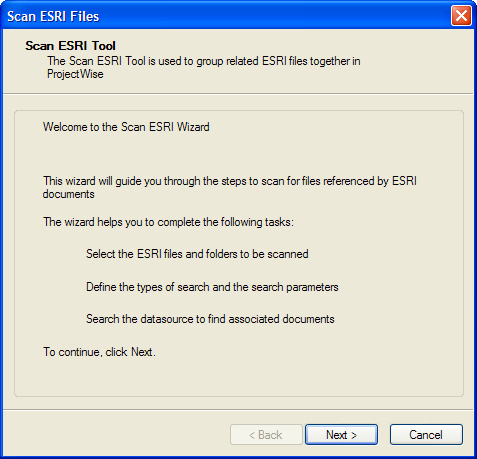
- Na stránce Vybrat soubory a složky ESRI klikněte na ikony složek a dokumentů a přidejte složky a dokumenty, které chcete skenovat pro soubory ESRI SHP
Pokud je zaškrtávací políčko vlevo od položky zapnuté (je v něm zaškrtnuto) a pokud byla tato položka již dříve skenována, bude znovu skenována, a to i soubory, které již mají vlastní logickou sadu.
Pokud je zaškrtávací políčko vlevo od položky VYPNUTO, budou všechny soubory, které již mají logickou sadu, v procesu skenování ignorovány.
Uživatel, který chce znovu vytvořit vztahy mezi již existujícími soubory ESRI v datovém zdroji, by měl obvykle zaškrtnout tuto položku ON, aby se soubory znovu skenovaly, jako by byly do datového zdroje nově přidány.
Zaškrtnutí položky ON nebo OFF pro jednotlivé soubory nemá žádný účinek. Každý jednotlivý soubor v seznamu bude zaručeně zpracován skenovacím nástrojem.
V níže uvedeném příkladu budou prohledány složky BaseMaps\RasterFiles a City Project a jednotlivé soubory ControlPoints.shp a Lotlines.shp. Soubory ve složce City Project budou také znovu naskenovány a soubory ze složky BaseMaps\RasterFiles, které mají vlastní logickou sadu, budou v procesu skenování přeskočeny.
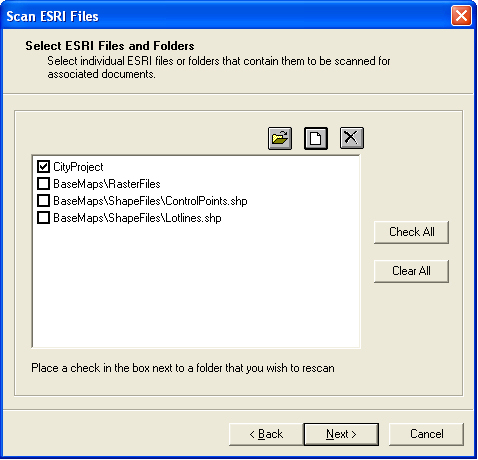
- Pokud byla na předchozí stránce vybrána jedna nebo více složek, otevře se stránka Nastavení složky, kde můžete určit, zda se mají či nemají skenovat podsložky. Pomocí aplikačních filtrů můžete také určit, jaké typy souborů ve vybraných složkách se budou skenovat
Pokud je zaškrtávací políčko vlevo od položky zapnuté, budou skenovány všechny soubory umístěné v podsložkách pod vybranou složkou. Pokud je zaškrtávací políčko vlevo od položky VYPNUTO, budou skenovány pouze soubory v této složce (soubory umístěné v podsložkách budou ignorovány).
Seznam Filtr aplikací slouží k určení typu souborů, které budou skenovány na základě přiřazené aplikace. Pokud není v seznamu vybrána žádná aplikace, nebude použit žádný filtr a budou skenovány všechny soubory. Tento filtr se použije na všechny vybrané složky a podsložky.
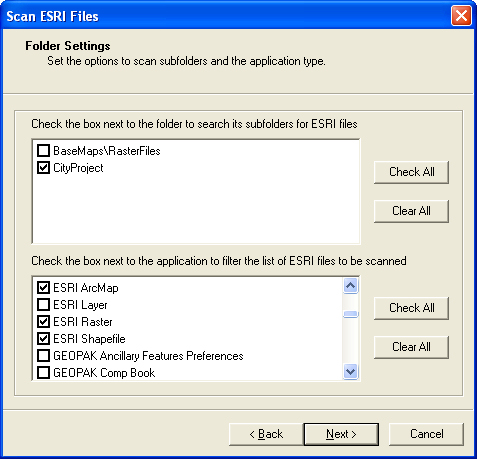
- Další stránkou průvodce je stránka Možnosti vyhledávání, na které můžete nakonfigurovat strategii vyhledávání
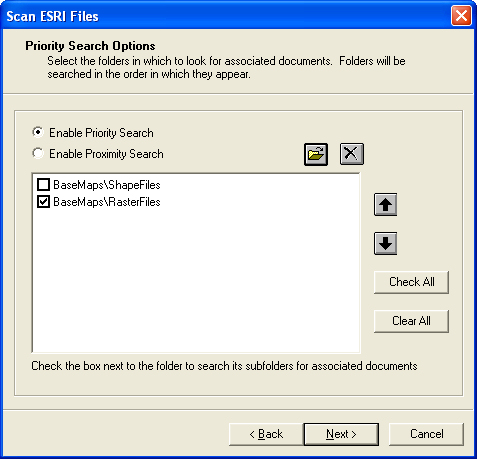
Pomocí možnosti Prioritní hledání můžete prohledávat pouze vybrané složky v pořadí, v jakém jsou uvedeny v seznamu složek.
Ikona Vybrat složku - Otevře dialogové okno Vybrat složku, které slouží k přidání složky do seznamu složek ke skenování nebo opětovnému skenování.
Ikona Odstranit - odstraní vybrané položky ze seznamu.
Ikona šipky nahoru - přesune vybranou složku v seznamu složek nahoru.
Ikona šipky dolů - přesune vybranou složku v seznamu složek dolů.
Zaškrtnout vše - slouží k zapnutí zaškrtávacích políček pro všechny uvedené složky.
Vymazat vše - slouží k vypnutí zaškrtávacích políček pro všechny složky uvedené v seznamu, s výjimkou podsložek.
Seznam složek - Zobrazí složky, které budou skenovány na přítomnost dokumentů ESRI.
Pokud je zaškrtávací políčko vlevo od položky zapnuté (je v něm zaškrtnuto), budou prohledávány podsložky.
Pokud je zaškrtávací políčko vlevo od položky VYPNUTO, podsložky nebudou prohledávány.
Pořadí, v jakém jsou složky zobrazeny v seznamu složek, je důležité, protože skenovací nástroj bude vyhledávat dokumenty ve složkách v pořadí, v jakém jsou uvedeny.
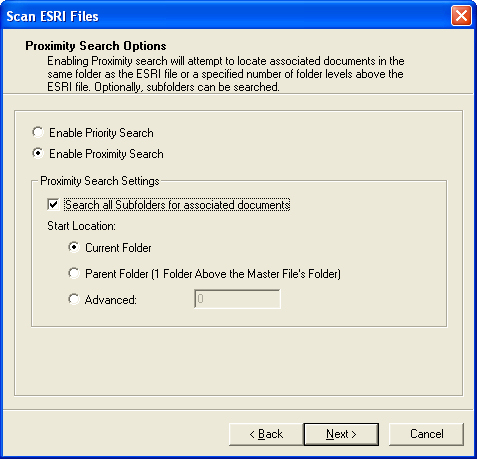
Pomocí možnosti Proximity Search (Blízké hledání) můžete začít hledání s vybranou nejvyšší složkou a poté postupovat směrem dolů, dokud nebudou prohledány všechny podsložky. Tento přístup se používá v situacích, kdy umístění prohledávaných souborů závisí na umístění skenovaného souboru. Stránka Proximity Search Options slouží k určení způsobu, jakým bude sestaven seznam prohledávaných složek pro danou složku.
Prohledat všechny podsložky pro přidružené dokumenty - určuje, zda se budou prohledávat podsložky naskenovaného souboru. Přepnutím do polohy ON (Zapnuto) prohledáte podsložky. Umožňuje také nastavit Výchozí umístění, ze kterého bude sestaven seznam prohledávaných složek.
Aktuální složka - je-li zapnuta, bude složka naskenovaného souboru základní složkou, ze které bude sestaven seznam.
Nadřazená složka - je-li zapnuta, bude nadřazená složka skenovaného souboru základní složkou, ze které bude sestaven seznam.
Pokročilé - Umožňuje uživateli definovat konkrétní počet úrovní nad složkou skenovaného souboru, ze kterých bude sestaven seznam skenovaných složek.
Pokud má daný zdroj dat například následující strukturu složek:
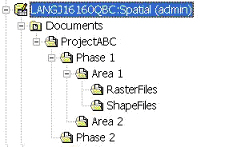
Předpokládejme, že naskenované umístění je ve složce s názvem Oblast 1.
- Zapnutí možnosti Hledat všechny podsložky pro přidružené dokumenty a použití aktuální složky jako výchozího umístění - Složky Oblast 1, RasterFile a ShapeFiles budou prohledány pro přidružené dokumenty.
- Zapnutí možnosti Prohledat všechny podsložky pro přidružené dokumenty a použití nadřazené složky jako výchozího umístění - Složky Fáze 1, Oblast 1, Oblast 2, RasterFile a ShapeFiles budou prohledány pro přidružené dokumenty.
- Zapnutí možnosti Prohledat všechny podsložky pro související dokumenty a použití možnosti Upřesnit s hodnotou 2 jako počtem úrovní nad složkou skenovaného souboru - Složky Project ABC, Phase 1, Phase 2, Area 1, Area 2, RasterFile a ShapeFiles budou prohledány pro související dokumenty.
- Nezapnutí žádné z možností Proximity Search - související dokumenty se budou hledat pouze ve složce naskenovaného souboru.
Důležité je také zmínit, že při sestavování seznamu prohledávaných složek je pořadí, v jakém budou složky prohledávány, následující: Složky na stejné úrovni jsou přidány jako první. Složky se také přidávají v pořadí, v jakém byly vytvořeny.
Pokud se naskenovaný soubor nachází ve složce Fáze 1, bude struktura složek ve výše uvedeném příkladu prohledávána v následujícím pořadí: Oblast 1, Oblast 2, RasterFile a nakonec ShapeFiles, za předpokladu, že složka Oblast 1 byla vytvořena před složkou Oblast 2 a že složka RasterFile byla vytvořena před složkou ShapeFiles.
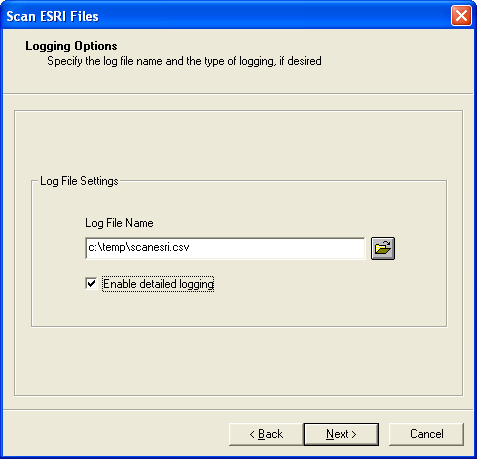
- Volitelně: Po otevření stránky Možnosti protokolování zadejte název souboru protokolování, do kterého se mají výsledky skenování vypisovat, a klikněte na tlačítko Další
- Po otevření poslední stránky průvodce klikněte na tlačítko Spustit skenování
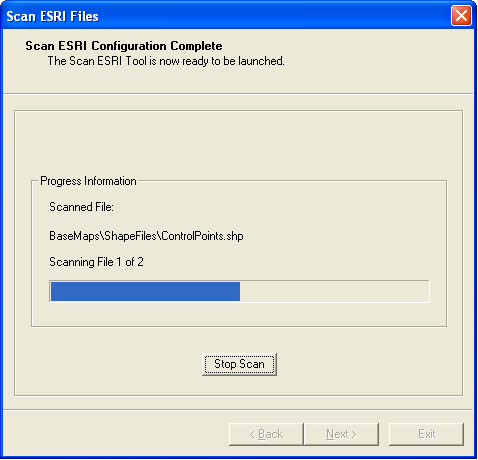
- Po dokončení skenování klikněte na tlačítko Exit