Přidání příloh k problému
K problému můžete přidat přílohy. Příloha je obrázek, který má ukázat, o jaký problém se jedná. Můžete přidat tolik příloh, kolik je potřeba.
Můžete připojit obrázek aktuálního dokumentu nebo nahrát existující soubor s obrázkem. Před připojením obrázku k němu můžete také přidat značky.
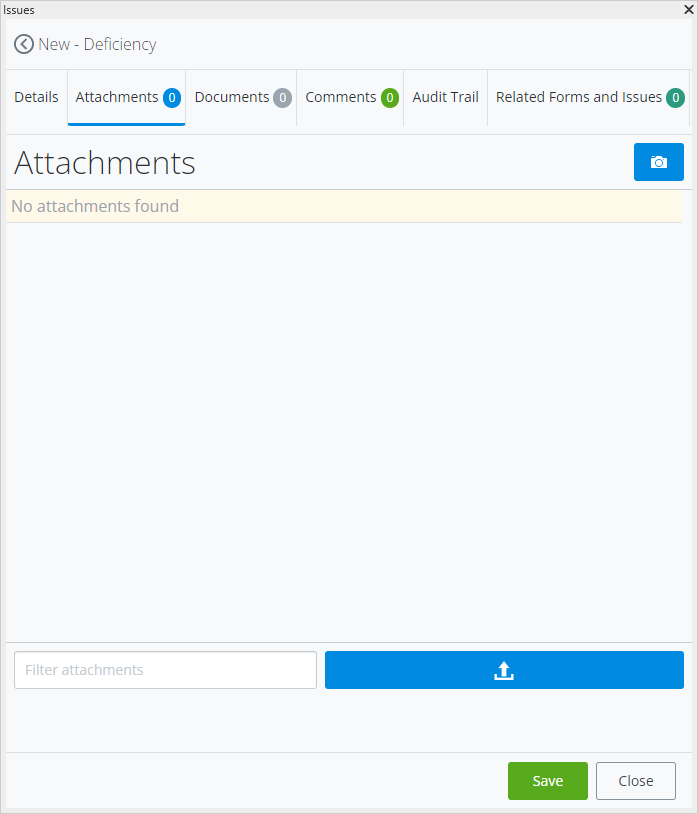
- V okně Problémy vytvořte nový problém nebo otevřete stávající problém.
- Na kartě Přílohy připojte k problému tolik obrázků, kolik potřebujete.
Přílohy můžete přidat pořízením snímku obrazovky aktuálního zobrazení nebo nahráním obrázku.
- Kliknutím na tlačítko Zachytit zobrazení (ikona kamery vpravo nahoře) pořídíte snímek aktuálního zobrazení. Tím se vytvoří obrazový soubor PNG a otevře se v novém okně pro vyznačení.
- Kliknutím na tlačítko Nahrát přílohu (vpravo dole) nahrajete existující soubor s obrázkem. Otevře se dialogové okno Nahrát přílohu, kde můžete vybrat, přetáhnout nebo vložit soubor z počítače nebo ze sítě. Vybraný obrázek se otevře v novém okně značek.
- V okně značek označte obrázek podle potřeby pomocí poskytnutých nástrojů.
Poznámka: Okno značení je v aplikaci MicroStation označeno jako Značení obrázků a v aplikacích AutoCAD a Revit jako Upravit značení. Ačkoli okna mají mírně odlišný vzhled, nástroje jsou většinou stejné, až na to, že v MicroStation máte navíc možnost měnit velikost písma a tloušťku tahu.
K označení obrázku použijte nástroj tužka. K přidání textu do obrázku použijte nástroj pro poznámky (ikona T v aplikacích AutoCAD a Revit). Výběrem barvy nastavte barvu značky nebo textu (kliknutím na jinou barvu se barva již přidané značky nebo textu nezmění). Pomocí nástroje guma vymažte všechny značky nebo text.
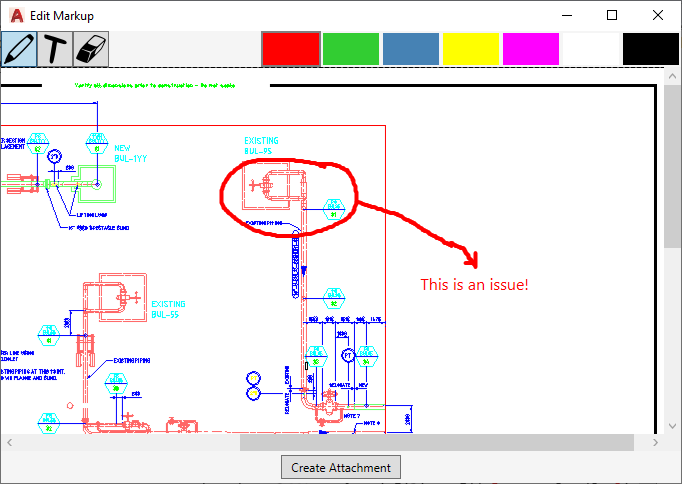
- Po dokončení klikněte na tlačítko Uložit v dialogovém okně Značení obrázků nebo na tlačítko Vytvořit přílohu v dialogovém okně Upravit značení.
- V případě aplikace AutoCAD nebo Revit se otevře dialogové okno Vytvořit přílohu. V případě potřeby změňte Název a zadejte volitelný Titulek přílohy a klikněte na OK.
Ve výchozím nastavení je názvem přílohy název otevřeného dokumentu nebo nahraného obrázku.
Označená příloha se přidá na kartu Přílohy problému. Výše uvedené kroky můžete opakovat a přidat k problému tolik příloh s označením, kolik potřebujete.
Titulek můžete změnit po přidání přílohy kliknutím na text v poli Titulek.
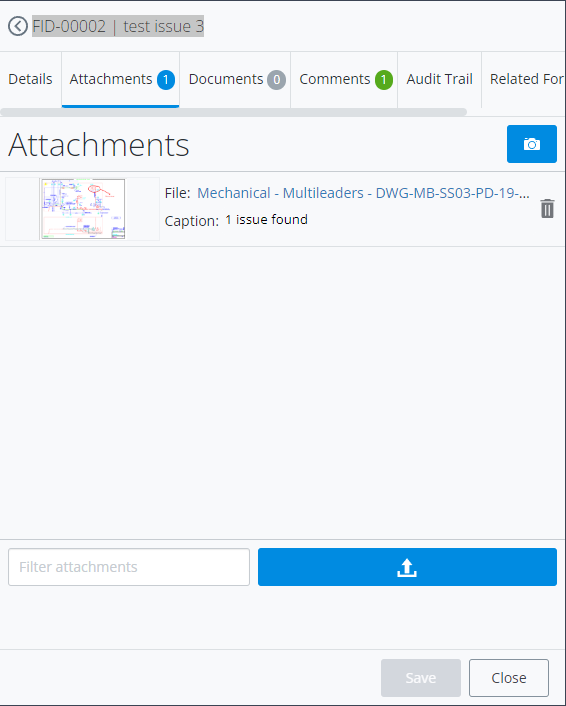
Tip: Klikněte na název přiloženého souboru, chcete-li jej stáhnout.