Vytvoření problému a zadání podrobností formuláře
- Pro aplikaci MicroStation : Chcete-li s tímto problémem spojit určitou oblast zobrazení, nejprve si oblast přiblížíte.
Pro AutoCAD nebo Revit: Pokud chcete propojit objekt s tímto problémem, vyberte nejprve objekt v dokumentu.
- Klikněte na ikonu Vyplnit formulář (
 ) v pravém horním rohu okna Issues.
Otevře se dialogové okno Výběr formuláře se seznamem formulářů dostupných v přidruženém projektu ProjectWise
Vybraný formulář určuje, o jaký typ vydání se bude jednat.
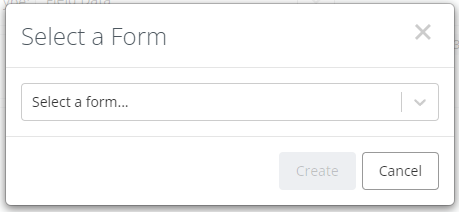
- Vyberte formulář a klikněte na tlačítko Vytvořit.
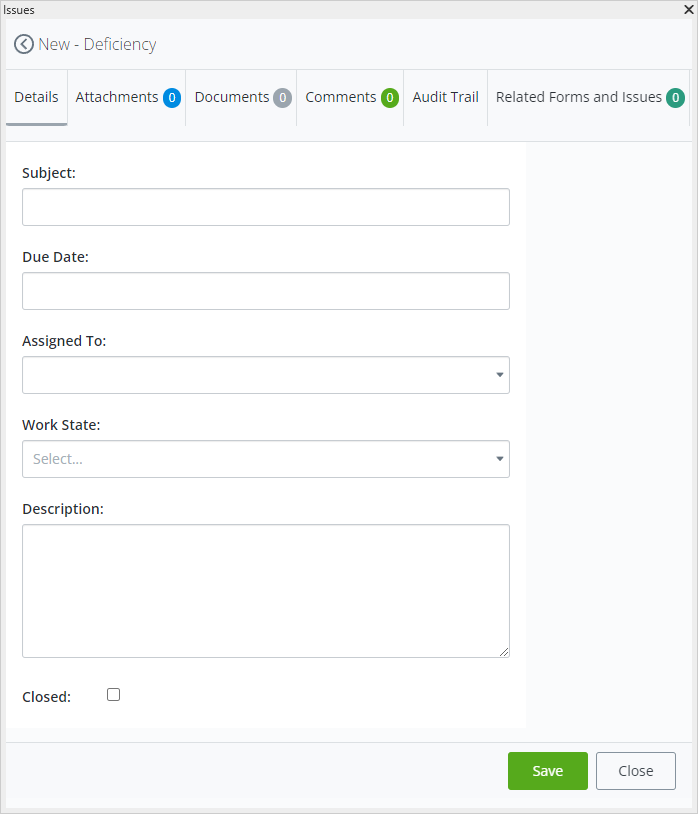
Vybraný formulář se otevře v okně Problémy. Ve výchozím nastavení je zobrazena karta Podrobnosti.
Vydání může obsahovat:
- Podrobnosti na
- Přílohy
- Komentáře
- Odkazy na dokumenty
- Informace o auditní stopě (historie)
- Odkazy na další vydání
Na kartě Podrobnosti nejsou žádná povinná pole. To znamená, že můžete kliknout na tlačítko Uložit a v případě potřeby vyplnit podrobnosti později. Pokud kliknete na tlačítko Uložit bez vyplnění podrobností, bude problém automaticky přiřazen vám (členovi projektového týmu ProjectWise, jako který jste přihlášeni).
Také stačí kliknout na tlačítko Uložit, abyste uložili všechny změny, které v údajích provedete. Po přidání příloh, komentářů, odkazů na dokumenty nebo odkazů na jiné záležitosti nemusíte klikat na tlačítko Uložit.
- Na kartě Podrobnosti vyplňte formulář:
- Do pole Předmět zadejte název problému.
- Nastavte datum splatnosti, do kterého by měl být problém uzavřen.
- Vyberte, komu chcete tuto záležitost přiřadit.
Problém můžete přiřadit sobě nebo komukoli, kdo je členem přidruženého projektu ProjectWise. Problém můžete také přiřadit roli místo konkrétní osobě. Problém můžete například přiřadit roli Člen týmu, takže každý, kdo je k této roli přiřazen, dostane oznámení o tomto problému a může s ním jednat.
- Pokud je to možné, nastavte pracovní stav problému.
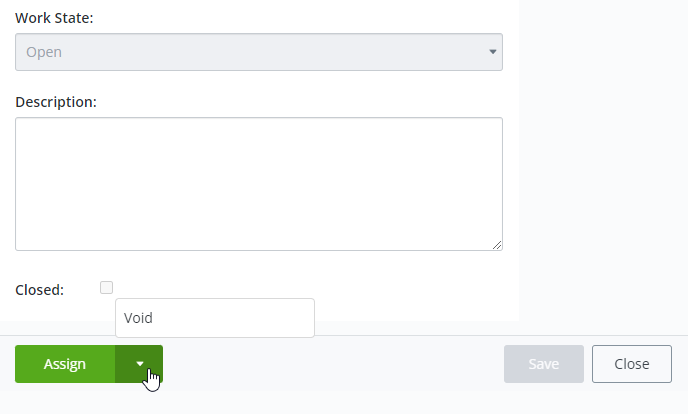
Poznámka: Pokud správce nakonfiguroval tento formulář tak, aby používal vlastní pracovní postup, bude pole Pracovní stav zakázáno a po prvním uložení formuláře se v dolní části formuláře zobrazí jiné tlačítko/menu pro výběr pracovního postupu.
- Zadejte popis problému.
- Po dokončení vyplňování formuláře klikněte na tlačítko Uložit.
Problém je vytvořen. Pokud se vrátíte na domovskou stránku okna Problémy (kliknutím na tlačítko zpět ( < )), uvidíte, že nový problém byl přidán do seznamu problémů pro přidružený projekt ProjectWise.
Poznámka: Pokud byl formulář, který jste použili k vytvoření problému, nakonfigurován tak, aby používal vlastní pracovní postup, bude pole Pracovní stav zakázáno a po prvním uložení formuláře se v jeho spodní části zobrazí jiná sada akcí.