Připojování odkazů na soubory v externích umístěních
Externí umístění obsahu je umístění v projektu pokročilé integrace, které je propojeno s nějakou externí (zdrojovou) složkou a které se integruje s příkazy Vložit > Odkaz aplikace Revit, aby bylo možné připojit odkazy na soubory uložené v externí složce. Externí složkou může být složka v souborovém systému, ve zdroji dat ProjectWise nebo na portálu ProjectWise Share projektu ProjectWise . Když přejdete k připojení odkazu na soubor, který je uveden v umístění externího obsahu, kopie tohoto souboru se stáhne do propojené místní složky (zadané při vytváření umístění externího obsahu) a odkaz se pak vytvoří na místní kopii souboru, nikoli na hlavní kopii souboru v externí složce.
Můžete připojit odkazy na následující typy souborů, pokud existují v externí složce:
- Modely Revit
- Dokumenty IFC
- Odkazy CAD (dwg, dgn, dxf, sat, skp, 3dm)
- Bodová mračna
- Značky DWF
- Obrázek
Pokud jsou soubory, na které chcete odkazovat, uloženy v systému ProjectWise a mají více verzí, můžete připojit odkaz na libovolnou verzi souboru. Po připojení odkazu můžete později v případě potřeby změnit použitou verzi.
- Otevřete projekt v prohlížeči ProjectWise.
- Ujistěte se, že jste již vytvořili alespoň jedno externí umístění obsahu.
- Otevřete model Revitu, do kterého chcete vložit odkaz.
Soubor Revit můžete otevřít běžným způsobem (například nabídka Aplikace > Otevřít), nebo pokud jste soubor Revit přidali do projektu, můžete jej otevřít v prohlížeči ProjectWise kliknutím pravým tlačítkem myši na soubor Revit v umístění Rozpracované projekty a výběrem možnosti Otevřít.
- V prohlížeči ProjectWise rozbalte umístění externího obsahu, klikněte pravým tlačítkem myši na soubor v seznamu a vyberte možnost Propojit <Typ souboru>.
Například klikněte pravým tlačítkem myši na soubor CAD v seznamu a vyberte možnost Propojit CAD.
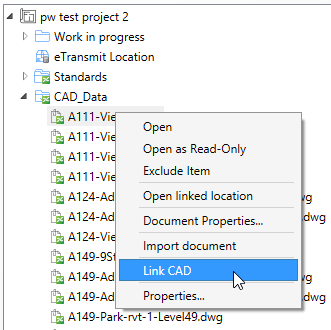
- V dialogovém okně Připojit odkaz klikněte na tlačítko OK.
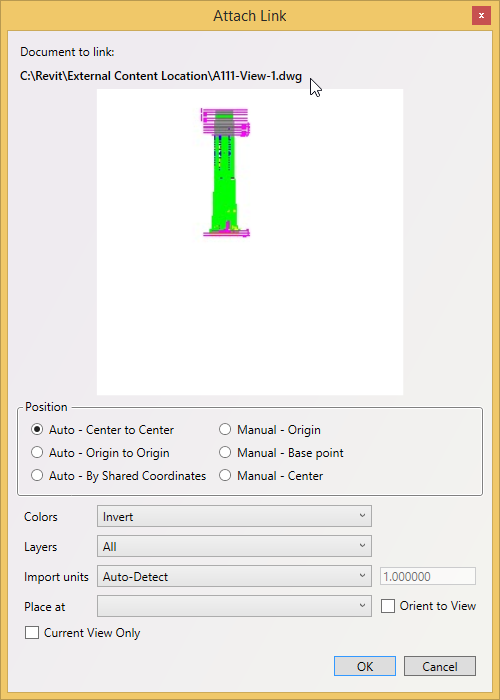
V dialogovém okně Připojit odkaz se v poli Dokument k propojení zobrazuje umístění souboru, na který připojujete odkaz. V tomto případě si všimněte, že cesta nevede k původnímu souboru v jeho externím (zdrojovém) umístění, ale ke kopii souboru v odkazované místní složce.