Změna verze propojeného souboru
Pokud je umístění externího obsahu propojeno se složkou ProjectWise a obsahuje více verzí souborů CAD, můžete připojit odkaz na libovolnou verzi souboru CAD uvedenou v umístění externího obsahu. (Dříve jste mohli připojit odkaz pouze na aktivní verzi.) V prohlížeči ProjectWise se u aktivní verze souboru zobrazí pouze název dokumentu a u každé neaktivní verze souboru se zobrazí název dokumentu plus název verze v závorce - např: A111-View-2.dwg (Initial) nebo A111-View-4.dwg (B.
Po připojení odkazu můžete v případě potřeby později změnit verzi odkazovaného souboru. Například připojíte odkaz na soubor, který nemá žádnou verzi. Později je v aplikaci ProjectWise Explorer vytvořena nová verze souboru , a vy chcete přepnout z používání původní verze na aktivní verzi. Jako další příklad můžete připojit odkaz na aktivní verzi souboru a později chcete odkaz přepnout na nějakou starší verzi souboru.
- Předpokládejme, že jste již pomocí výše uvedených kroků připojili odkaz na určitou verzi souboru CAD a nyní chcete připojenou verzi přepnout.
- Verzi můžete změnit na některém z následujících míst:
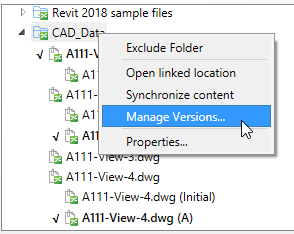
- Klikněte pravým tlačítkem myši na umístění externího obsahu, které obsahuje propojený soubor CAD, a vyberte možnost Spravovat verze.
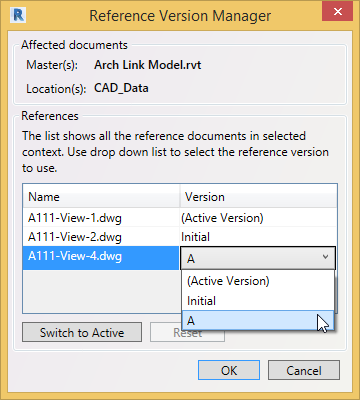
V dialogovém okně Správce referenčních verzí vyhledejte propojený soubor CAD, vyberte verzi souboru, kterou chcete použít místo něj (nebo klikněte na tlačítko Přepnout na aktivní, pokud je to požadovaná verze), a klikněte na tlačítko OK.
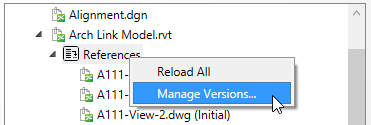
- V umístění Rozpracované rozbalte soubor Revit, který obsahuje odkaz na soubor CAD, klikněte pravým tlačítkem myši na podsložku Reference a vyberte možnost Spravovat verze.
V dialogovém okně Správce referenčních verzí vyhledejte propojený soubor CAD, vyberte verzi souboru, kterou chcete použít místo něj (nebo klikněte na tlačítko Přepnout na aktivní, pokud je to požadovaná verze), a klikněte na tlačítko OK.
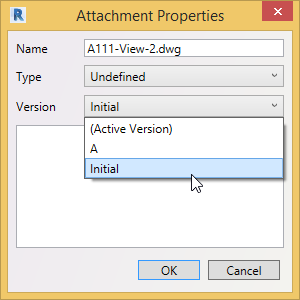
- V umístění Rozpracované rozbalte soubor Revit, který obsahuje odkaz na soubor CAD, poté klikněte pravým tlačítkem myši na propojený soubor CAD v podsložce Reference a vyberte možnost Vlastnosti.
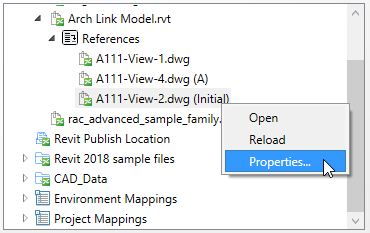
V dialogovém okně Vlastnosti přílohy vyberte verzi, kterou chcete použít místo ní, a klikněte na tlačítko OK.