Ukládání příloh zpráv do aplikace
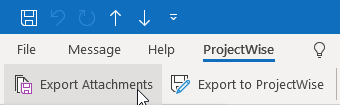
- Vyberte zprávu s jedním nebo více připojenými soubory v aplikaci Microsoft Outlook a klikněte na tlačítko Exportovat přílohy na kartě ProjectWise nebo otevřete zprávu a klikněte na tlačítko Exportovat přílohy na kartě ProjectWise samotné zprávy.
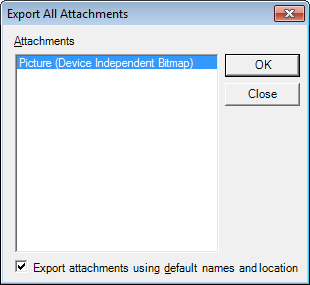
- V dialogovém okně Export všech příloh proveďte následující kroky:
- Vyberte přílohy, které chcete uložit do aplikace ProjectWise
- Pokud chcete před uložením upravit vlastnosti dokumentu nebo vybrat místo uložení příloh, vypněte možnost Exportovat přílohy pomocí výchozích názvů a umístění.
nebo
Pokud jste již během této relace uložili některé přílohy a chcete pouze uložit vybrané přílohy do naposledy použitého umístění bez úpravy vlastností dokumentu před uložením, ponechte zapnutou volbu Exportovat přílohy pomocí výchozích názvů a umístění.
- Klikněte na tlačítko OK.
- Pokud budete vyzváni, přihlaste se ke zdroji dat (během této relace aplikace Outlook nebudete znovu vyzváni k přihlášení).
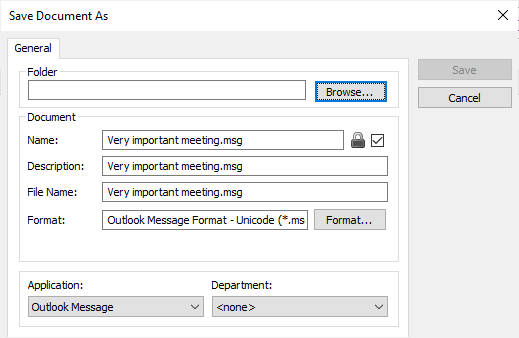
- K uložení zprávy použijte dialogové okno Uložit dokument jako nebo Průvodce pokročilým vytvořením dokumentu.
(Pokud se otevře dialogové okno Výběr průvodce, vyberte možnost Žádný průvodce, chcete-li použít dialogové okno Uložit dokument jako, nebo vyberte možnost Pokročilý průvodce, chcete-li použít Průvodce pokročilým vytvářením dokumentu).
Pokud používáte dialogové okno Uložit dokument jako, vyberte složku, do které chcete zprávu uložit, změňte obecné vlastnosti podle potřeby (včetně formátu souboru) a klikněte na tlačítko Uložit.
Vlastnosti Název, Popis a Název souboru jsou automaticky předvyplněny názvem vybrané přílohy a příloha je automaticky přiřazena ke správné aplikaci ProjectWise. Pokud potřebujete upravit název souboru nezávisle na názvu dokumentu, vypněte zaškrtávací políčko (ikona zámku) vedle pole Název dokumentu. Pokud zaškrtávací políčko nelze vypnout, znamená to, že váš správce vynutil uzamčení názvu dokumentu a souboru na úrovni datového zdroje.
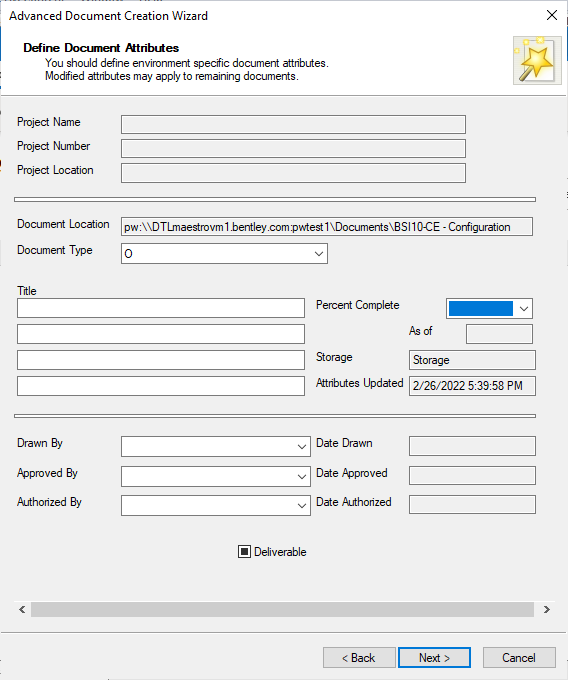
Používáte-li Průvodce pokročilým vytvořením dokumentu, klikněte na tlačítko Další a na různých stránkách vyberte složku, do které chcete zprávu uložit, definujte hodnoty atributů dokumentu (pokud je vybrané složce přiřazeno prostředí), podle potřeby změňte obecné vlastnosti (včetně formátu souboru a označení verze) a po dokončení klikněte na tlačítko Dokončit.