Vytvoření mapování projektu a jeho přiřazení do složky "rozpracované
- Otevřete dokument projektu Revit, který obsahuje cílové atributy, na které chcete mapovat.
Tím se určí, které cílové atributy budou k dispozici ve formuláři pro mapování atributů.
- Otevřete projekt v prohlížeči ProjectWise.
- Klikněte pravým tlačítkem myši na položku Mapování projektů a klikněte na příkaz Vytvořit.
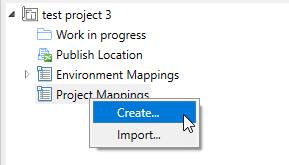
Otevře se dialogové okno Mapování atributů projektu na dokument.
- Do pole Název mapování zadejte název definice mapování atributů.
- Definujte dostupné zdrojové atributy vytvořením jednoho nebo více seznamů zdrojových atributů.
Každý seznam zdrojových atributů může být propojen s pracovní oblastí, projektem ProjectWise nebo s oběma.
- Klikněte na tlačítko Vytvořit nové atributy zdroje.
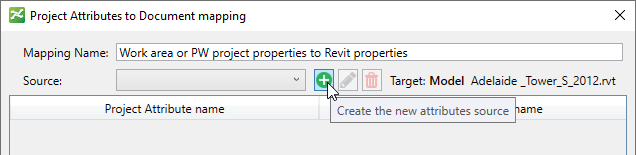
Otevře se dialogové okno Zdroj atributů projektu.
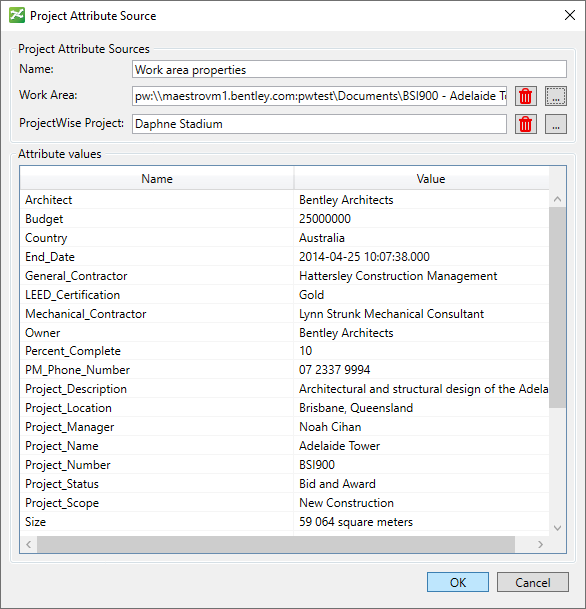
- Zadejte název vytvářeného seznamu zdrojových atributů.
- Pokud chcete, aby tento seznam zdrojových atributů získával atributy z konkrétní pracovní oblasti, klikněte na tlačítko Procházet (...) vedle pole Pracovní oblast a vyberte pracovní oblast, kterou chcete použít.
- Pokud chcete, aby tento seznam zdrojových atributů získával atributy z konkrétního projektu ProjectWise , klikněte na tlačítko Procházet (...) vedle pole ProjectWise Project a vyberte projekt ProjectWise, který chcete použít.
V seznamu atributů se zobrazí vlastní atributy vybrané pracovní oblasti a/nebo vlastnosti vybraného projektu ProjectWise (jedná se o zdrojové atributy).
Pokud je vybraná pracovní oblast již přiřazena k projektu ProjectWise, je zde automaticky vybrán tento projekt ProjectWise.
- Klikněte na tlačítko OK.
Nový seznam zdrojových atributů se přidá do seznamu Zdroj v dialogovém okně Mapování atributů projektu na dokument. Podle potřeby opakujte tyto kroky pro vytvoření dalších seznamů zdrojových atributů.
- V seznamu Zdroj vyberte seznam atributů zdroje, který chcete použít.
- V seznamu Cíl vyberte Model (obsahuje atributy cíle).
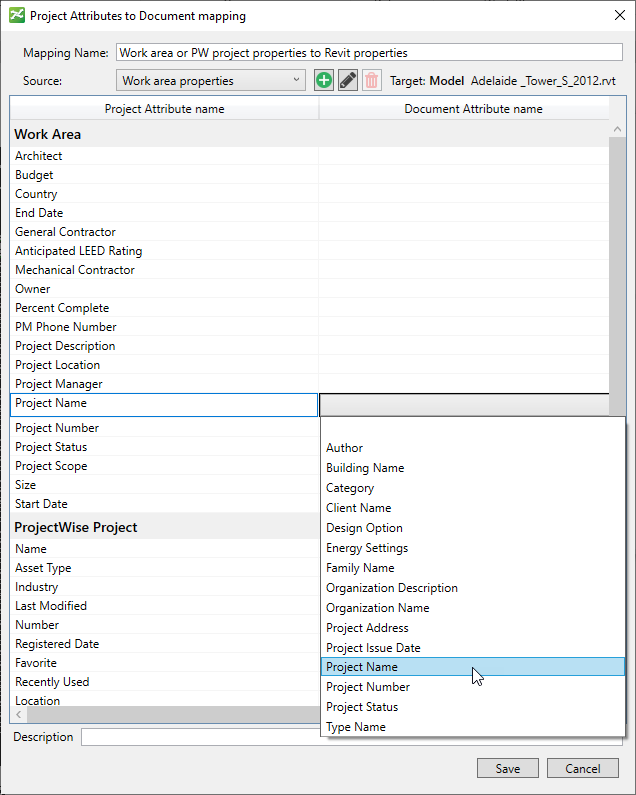
- Ve sloupci Název atributu projektu najděte zdrojový atribut, který chcete namapovat, a poté dvakrát klikněte na prázdné pole vedle něj ve sloupci Název atributu dokumentu a vyberte vlastnost Revitu, ke které chcete zdrojový atribut namapovat.
- Podle potřeby namapujte další atributy a po dokončení klikněte na tlačítko Uložit.
Definice mapování atributů se přidá do seznamu Mapování projektu v projektu.
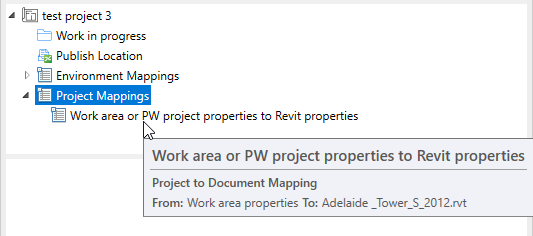
Tuto definici mapování atributů můžete nyní přiřadit výchozí složce Rozpracované projekty (nebo libovolné pracovní složce) v projektu.
- Klikněte pravým tlačítkem myši na složku Rozpracované (nebo na jakoukoli jinou pracovní složku) a vyberte možnost Vlastnosti.
Otevře se dialogové okno Vlastnosti umístění.
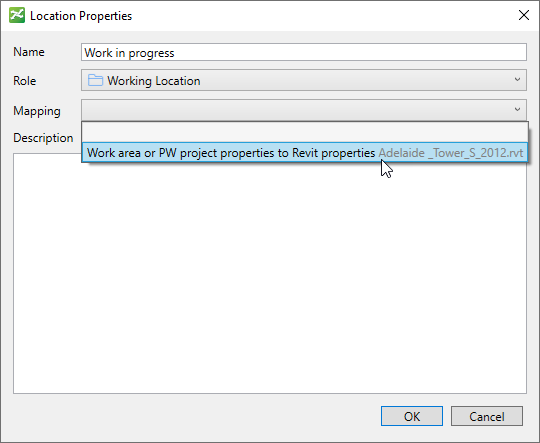
- V seznamu Mapování vyberte definici mapování atributů, kterou jste nakonfigurovali pro tuto pracovní složku.
(Pokud je tento seznam prázdný, znamená to, že v tomto projektu nejsou ve složce Mapování projektu žádné definice mapování atributů.)
Napravo od názvu každé definice mapování atributů je šedě označen název souboru Revit, který byl použit ke konfiguraci cílových atributů dané definice mapování atributů.
- Klikněte na tlačítko OK
Nakonec zapněte následující nastavení projektu, abyste měli jistotu, že se atributy dokumentu Revit aktualizují, kdykoli chcete:
- Otevřete vlastnosti tohoto projektu pokročilé integrace.
- Zapněte tato nastavení:
- Aktualizovat atributy výkresu při - dokumentu
- Aktualizace atributů výkresu na - Dokument
- Klikněte na tlačítko OK.
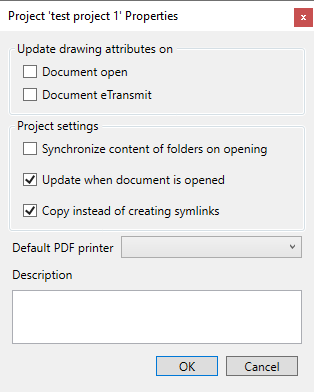
Jakmile toto vše nakonfigurujete, při příštím otevření nebo elektronickém přenosu či odpojení od centrální složky dokumentu Revit uloženého v ProjectWise z této složky rozpracované dokumentace se namapované vlastnosti dokumentu Revit (cílové atributy) v dokumentu vyplní hodnotami z odpovídajících vlastních atributů pracovní oblasti a/nebo vlastností projektu ProjectWise (zdrojové atributy).