Vytvoření mapování prostředí a jeho přiřazení k umístění
Chcete-li použít mapování prostředí, nejprve vytvoříte definici mapování atributů, která mapuje vybrané zdrojové a cílové atributy, a poté přiřadíte definici mapování atributů novému nebo stávajícímu umístění pro publikování, umístění pro publikování rodiny nebo umístění pro eTransmit. Když toto umístění použijete k publikování nebo elektronickému přenosu, vybrané hodnoty zdrojových atributů se zkopírují do mapovaných atributů v novém dokumentu (nových dokumentech), které se v ProjectWise vytvoří v důsledku publikování nebo elektronického přenosu.
Na jednoduchém příkladu předpokládejme, že chcete publikovat list v aktuálním modelu Revit do dokumentu DWG v ProjectWise , a potřebujete, aby nový dokument DWG v ProjectWise měl stejnou hodnotu atributu Drawn By jako původní list Revit, ze kterého byl vytvořen DWG. Toho dosáhnete tak, že nejprve v projektu vytvoříte definici mapování atributů, která mapuje zdrojovou vlastnost Drawn By v Revitu na cílový atribut Drawn By v ProjectWise , a poté tuto definici mapování atributů přiřadíte k místu publikování, které použijete k publikování listu Revit do DWG. Když nakonec list publikujete, hodnota zdrojové vlastnosti Drawn By (například John.Smith) se zkopíruje do cílového atributu Drawn By v publikovaném dokumentu DWG.
Různé operace vyžadují různá mapování atributů, proto je třeba vytvořit různé definice mapování atributů pro každý z následujících typů umístění:
- zveřejnit umístění
- rodina zveřejnit místo
- Umístění eTransmit
Jinými slovy, definice mapování atributů vytvořená pro jeden typ umístění by neměla být přiřazena žádnému jinému typu umístění. Také může být nutné vytvořit více než jednu definici mapování atributů pro určitý typ umístění (například pokud máte dvě umístění pro publikování a každé z nich publikuje do jiné složky ProjectWise a cílové složky mají přiřazena různá prostředí).
- Otevřete projekt nebo rodinu Revit, která obsahuje zdrojové atributy, které chcete mapovat:
- Pokud má být toto mapování prostředí přiřazeno k umístění pro publikování nebo umístění pro eTransmit, otevřete projekt Revit.
- Pokud má být toto mapování prostředí přiřazeno k umístění pro publikování rodiny, otevřete rodinu Revit.
Tím se určí, které zdrojové atributy budou k dispozici ve formuláři mapování prostředí.
- Otevřete projekt v prohlížeči ProjectWise.
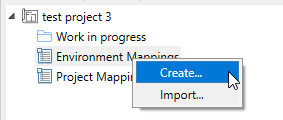
- Klikněte pravým tlačítkem myši na položku Mapování prostředí a klikněte na příkaz Vytvořit.
Otevře se dialogové okno Mapování atributů dokumentu na prostředí.
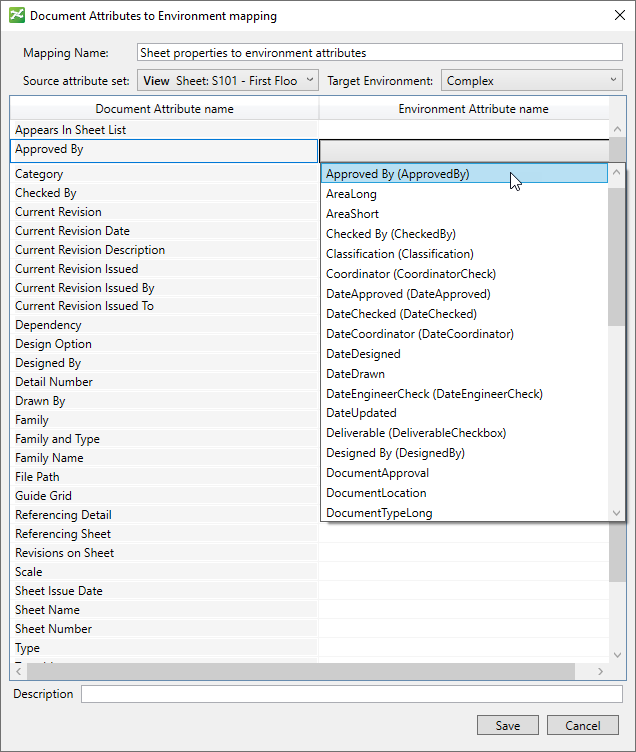
- Do pole Název mapování zadejte název definice mapování atributů.
- V seznamu Zdrojová sada atributů vyberte objekt v aktuálním projektu nebo rodině Revit, který obsahuje zdrojové atributy, jež chcete mapovat.
Výběr objektu závisí na tom, zda je aktuální dokument projektem Revit nebo rodinou a ke kterému typu umístění bude přiřazen:
|
Pokud je aktuální dokument: |
a plánujete přiřadit tuto definici mapování atributů: |
pak vyberte: |
|
Revit |
publikování |
zobrazení nebo list ze seznamu |
|
Revit |
eTransmit |
model ze seznamu |
|
Revit |
rodinné publikování |
rodinu ze seznamu |
Vlastnosti vybraného objektu jsou uvedeny ve sloupci Název atributu dokumentu (jedná se o zdrojové atributy).
- V seznamu Cílové prostředí vyberte prostředí ProjectWise obsahující atributy, které chcete mapovat (jedná se o cílové atributy).
Seznam Cílové prostředí obsahuje prostředí, která existují v aktuálním datovém zdroji ProjectWise (datový zdroj obsahující projekt pokročilé integrace).
- Ve sloupci Název atributu dokumentu najděte zdrojový atribut, který chcete namapovat, poté dvakrát klikněte na prázdné pole vedle něj (ve sloupci Název atributu prostředí) a vyberte atribut prostředí ProjectWise, na který chcete zdrojový atribut namapovat.
- Podle potřeby namapujte další atributy a po dokončení klikněte na tlačítko OK.
Definice mapování atributů se přidá do složky Mapování prostředí v projektu.
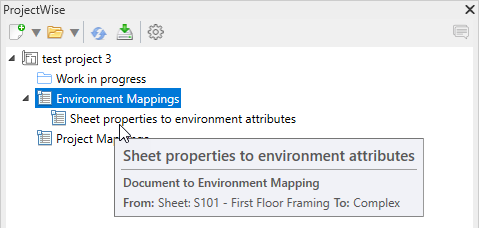
Tuto definici mapování atributů můžete nyní přiřadit umístění pro publikování, umístění pro publikování rodiny nebo umístění pro eTransmit.
- Vytvořte nové nebo otevřete stávající umístění pro publikování, umístění pro rodinné publikování nebo umístění pro eTransmit.
Pokud vytváříte umístění, nezapomeňte odpovídajícím způsobem nastavit roli (umístění pro publikování, umístění pro rodinné publikování nebo umístění pro elektronické předávání) a poté klikněte na tlačítko ProjectWise a vyberte cílovou složku v aplikaci ProjectWise
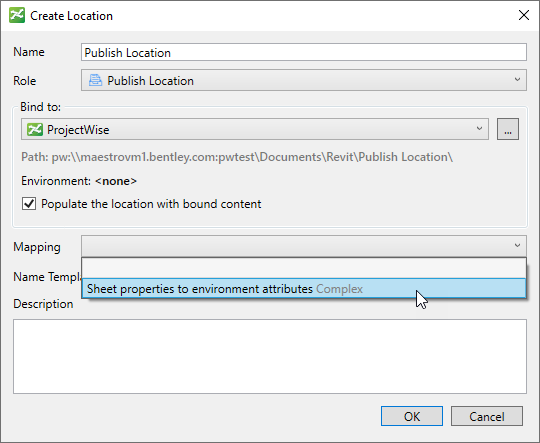
- V dialogovém okně Vytvořit umístění nebo Vlastnosti umístění vyberte v seznamu Mapování definici mapování atributů, kterou jste pro toto umístění nakonfigurovali.
(Pokud je tento seznam prázdný, znamená to, že v tomto projektu nejsou ve složce Mapování prostředí žádné definice mapování atributů.)
Důležité: Ujistěte se, že cílová složka (vazba) tohoto umístění a vybraná definice mapování atributů používají stejné prostředí. V poli Prostředí se zobrazuje název prostředí, které je přiřazeno cílové složce. Aby bylo snadné určit, které mapování používá které prostředí, zobrazuje se u každé definice mapování atributů v seznamu název prostředí, které používá, šedě a napravo od názvu mapování.
- Klikněte na tlačítko OK
Při příštím použití tohoto umístění k publikování, rodinnému publikování nebo elektronickému přenosu se hodnoty zdrojových atributů zkopírují do namapovaných cílových atributů v novém dokumentu (nových dokumentech), které se vytvoří v důsledku publikování nebo elektronického přenosu.