Použitie osobných pohľadov
Osobné pohľady sú pohľady vytvorené v ProjectWise Web View pre vás. (Sú odlišné od osobných uložených pohľadov vytvorených v ProjectWise Explorer.)
Ako vytvoriť osobný pohľad:
- Kliknite na tlačítko Sĺpce pohľadov (Column views)
 a vyberte Configure columns (nastavenie stĺpcov.
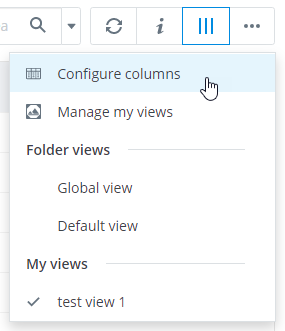
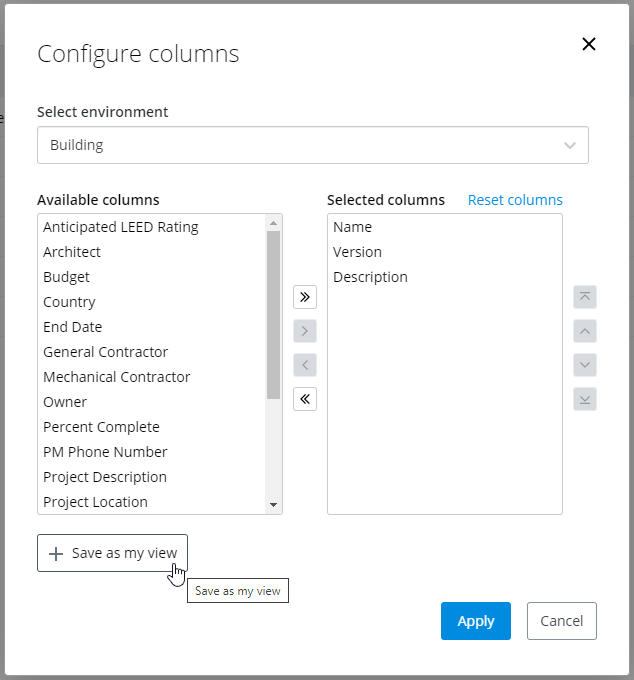
Otvorí sa dialógové okno Configure columns zobrazujúce stĺpce aktuálneho pohľadu.
- Nastavte pohľad, ako potrebujete (pridajte, vymažte, preusporiadajte stĺpce).
- Kliknite na Save as my view (uložiť ako môj pohľad).
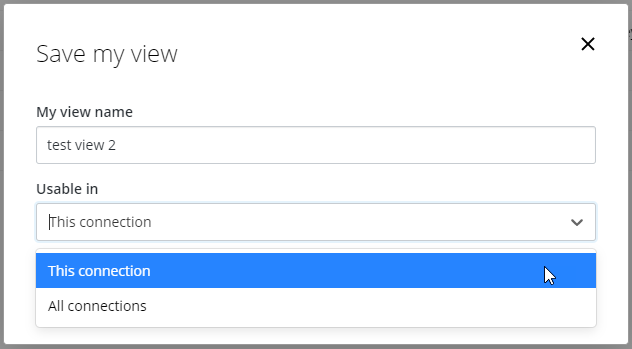
- V dialógovom okne Save my view vykonajte nasledujúce:
- V poli My view name zadajte názov vášho nového pohľadu.
- V zozname Usable in vyberte, či chcete, aby bol tento pohľad dostupný len v tejto pracovnej oblasti (This connection) alebo vo všetkých vašich pripojených pracovných oblastiach (All connections).
- Kliknite na Save (uložiť).
Vytvoril sa nový pohľad a aplikuje sa na okno so zoznamom dokumentov.
Tip: Ak opäť kliknete na tlačítko Stĺpce pohľadu (Column view), uvidíte, že pohľad, ktorý ste práve vytvorili, sa nachádza v zozname vašich pohľadov (My views) a zároveň je zašrtnutý, čo značí, že je práve použitý ako aktuálny pohĺad.
Ako aplikovať osobný pohľad:
- Kliknite na tlačítko Stĺpce pohľadu (Column views)
 a vyberte jeden z vašich osobných pohľadov zo zoznamu My views.
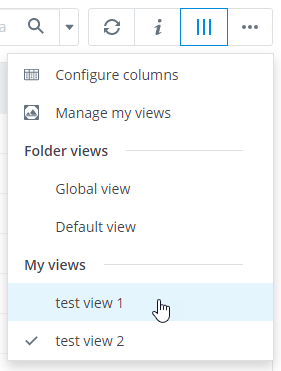
Vybraný oosbný pohľad sa aplikuje na zobrazenie okna so zoznamom dokumentov.
Tip: Ak opäť kliknete na tlačítko Stĺpce pohľadu (Column views), uvidíte, že pohľad, ktorý ste práve vybrali, je zaškrtnutý, čo značí, že je aktuálne nastavený.
Ako zmeniť stĺpce osobného pohľadu:
- Kliknite na tlačítko Stĺpce pohľadu (Column views) a vyberte Manage my views (spravovať moje pohľady).
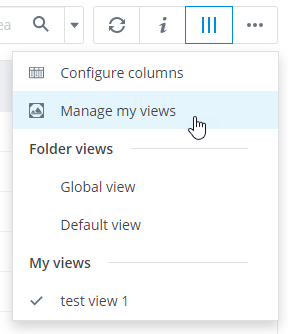
Otvorí sa dialógové okno Manage my views.
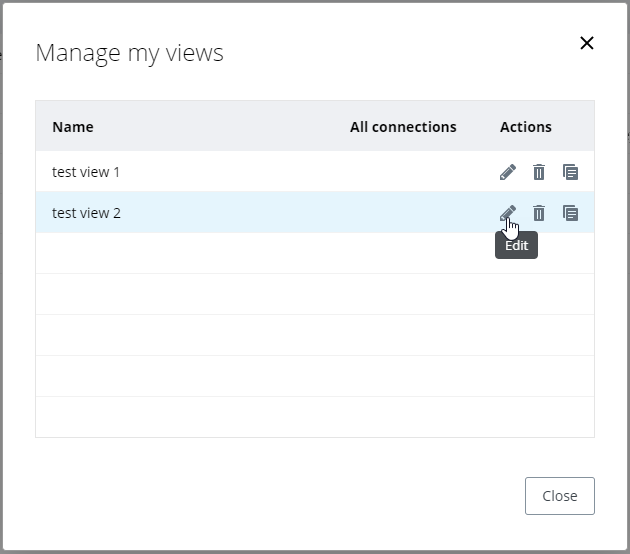
- Kliknite na ikonku Edit (ceruzka) vedľa pohľadu, ktorého stĺpce chcete zmeniť.
Otvorí sa dialógové okno Configure columns zobrazujúce stĺpce vybraného pohľadu.
- Upravte stĺpce podľa potreby (pridajte, vymažte, preusporiadajte). Môžete taktiež kliknúť na Reset columns, čím vrátite späť všetky predvolené stĺpce v predvolenom poradí do zoznamu vybraných stĺpcov Selected columns.
- Aplikujte kliknutím na Apply.
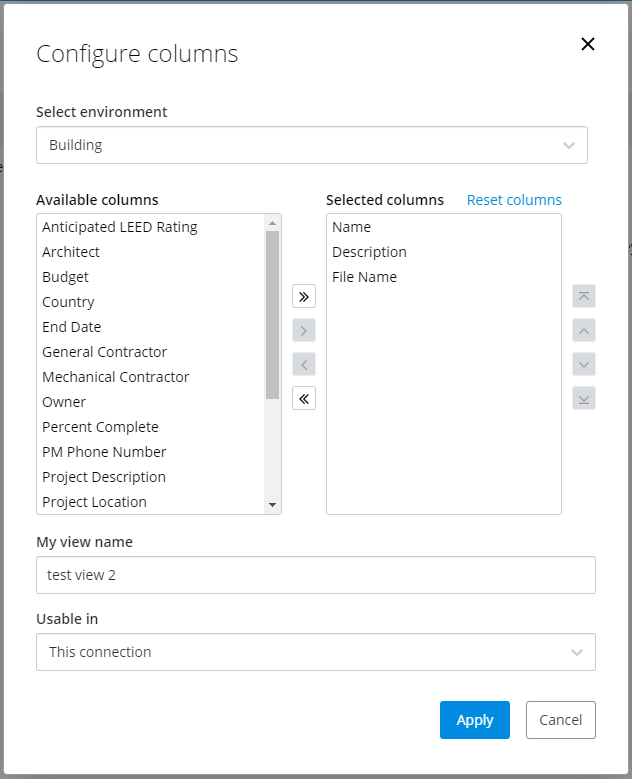
Zmeny vykonané na pohľade sa uložia a aplikujú na zobrazenie okna so zoznamom dokumentov.
Ako vymazať osobný pohľad:
- Kliknite na tlačítko Stĺpce pohľadu (Column views) a vyberte Manage my views (spravovať moje pohľady).
Otvorí sa dialógové okno Manage my views.
- Kliknite na ikonu Delete (odpadkový kôš) vedľa pohľadu, ktorý chcete vymazať.
- Po vyzvaní kliknite na Yes, aby ste potvrdili vymazanie.
Ako urobiť kópiu osobného pohľadu:
- Kliknite na tlačítko Stĺpce pohľadu (Column views) a vyberte Manage my views (spravovať moje pohľady).
Otvorí sa dialógové okno Manage my views.
- Kliknite na ikonku Copy (kopírovať – posledná ikonka) vedľa pohľadu, ktorý chcete kopírovať.
Otvorí sa dialógové okno Configure columns zobrazujúce stĺpce vybraného pohľadu.
- Upravte stĺpce podľa potreby (pridajte, vymažte, preusporiadajte).
- Zadajte názov nového pohľadu v poli My view name.
- Aplikujte kliknutím na Apply.
Vytvorili ste nový pohľad, ktorý je hneď aplikovaný na zobrazenie okna so zoznamom dokumentov.