Vykonanie dočasných zmien na aktuálny pohľad
V aktuálnom zobrazení môžete vykonať dočasné zmeny (pridať, odstrániť, zmeniť usporiadanie stĺpcov), či už je aktuálny pohľad predvolený, globálny alebo osobný. Dočasné zobrazenie zostane aktívne počas vašej relácie, pokiaľ nezresetujete aktuálne zobrazenie alebo nezvolíte iný pohľad.
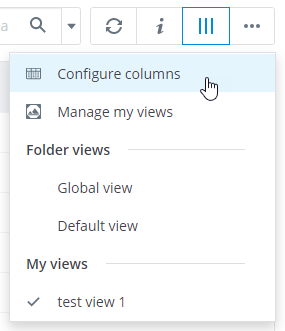
- Kliknite na tlačítko Sĺpce pohľadov (Column views)
 a vyberte Configure columns (nastavenie stĺpcov).
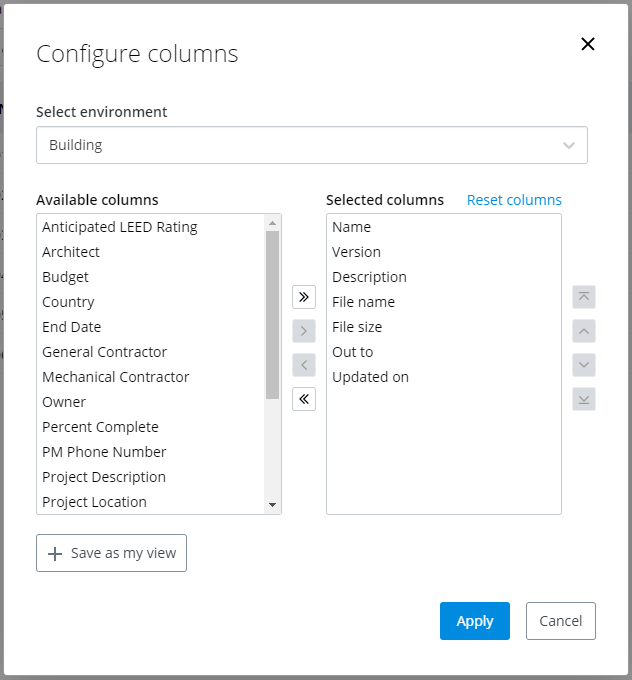
Otvorí sa dialógové okno Configure columns. Zoznam vybraných stĺpcov (Selected columns) ukazuje stĺpce, ktoré sú použité v aktuálnom pohľade.
- Pridajte, vymažte alebo usporiadajte stĺpce podľa potreby:
- Ak chcete pridať stĺpce do aktuálneho pohľadu, vyberte množinu vlastností požadovaného environmentu (Select environment) a potom presuňte položku zo zoznamu dostupných stĺpcov (Available columns) do vybratých stĺpcov (Selected columns).
- Ak chcete vymazať stĺpec z aktuálneho pohľadu, presuňte položku zo zoznamu vybratých stĺpcov (Selected columns).
- Pre zmenu poradia stĺpcov v pohľade, kliknite na položku v zozname vybratých stĺpcoch (Selected columns) a šípkami presuňte položku buď hore (v pohľade sa stĺpec posunie doľava) alebo dole (v pohľade sa stĺpec posunie doprava).
Note: Ak chcete presúvať položky medzi zoznamami Dostupné stĺpce (Available columns) a Vybraté stĺpce (Selected columns), kliknite na položku a podľa potreby použite šípky Posunúť doľava / Posunúť doprava.
- Kliknite na Apply (aplikovať).
Zobrazenie vybraných stĺpcov v pohľade je aplikované na okno zoznamu dokumentov.
Tip: Ak opäť kliknete na tlačítko stĺpce pohľadu (Column views), uvidíte, že vedľa žiadneho pohľadu zo zoznamu nie je začiarknutie. Znamená to, že váš vlastný nový pohľad je dočasný a neuložený a zmizne, keď obnovíte stĺpce aktuálneho zobrazenia alebo vyberiete iný pohľad.