Uloženie rozšírených vyhľadávaní
Pri vytváraní rozšíreného vyhľadávania môžete toto vyhľadávanie uložiť ako osobné rozšírené vyhľadávanie, ktoré je len pre vás a ktoré je dostupné len pri použití ProjectWise Web View.
Môžete určiť, či bude vyhľadávanie k dispozícii na použitie vo všetkých pripojených dátových zdrojoch v projekte alebo len pre dátový zdroj, v ktorom bolo vyhľadávanie vytvorené.
Ako uložiť rozšírené vyhľadávanie:
- Otvorte dialógové okno Rozšíreného vyhľadávania a podľa potreby nastavte kritériá vyhľadávania.
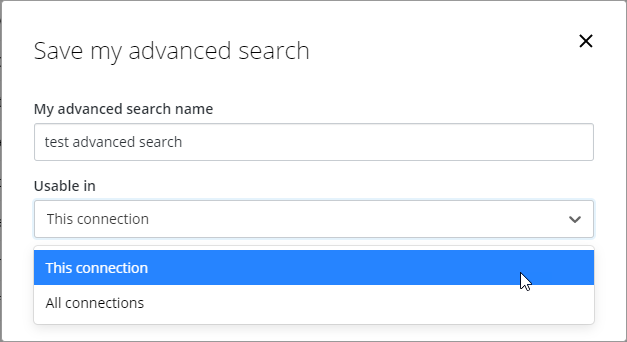
- Kliknite na tlačítko Save search v ľavej spodnej časti dialógového okna.

- V dialógovom okne Save my advance search zadajte názov vyhľadávania, vyberte, kde sa môže toto vyhľadávanie použiť (This connection alebo All connections), a kliknite na Save.
Ako spustiť rozšírené uložené vyhľadávanie:
- Napravo od vyhľadávacieho poľa kliknite na možnosti vyhľadávania (šípka nadol) a vyberte vyhľadávanie zo sekcie MY SEARCHES.
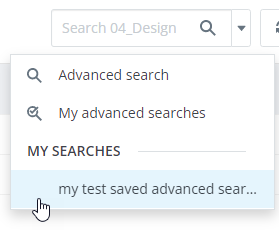
Výsledky vyhľadávania sa zobrazia v okne so zoznamom dokumentov.
Ako editovať, kopírovať alebo zmazať uložené rozšírené vyhľadávanie:
- Napravo od vyhľadávacieho poľa kliknite na možnosti vyhľadávania (šípka nadol) a vyberte My advanced searches.
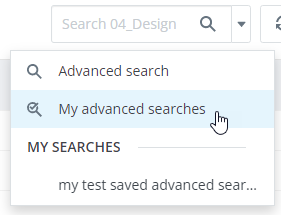
Otvorí sa dialógové okno My advanced searches.
- Pre editáciu vyhľadávania, kliknite na tlačítko Edit (ceruzka).
- Pre kopírovanie vyhľadávania, kliknite na tlačítko Copy.
- Pre vymazanie vyhľadávania, kliknite na tlačítko Delete (smetný kôš).
Kliknutím na konkrétne vyhľadávanie v zozname viete taktiež spustiť proces vyhľadávania.
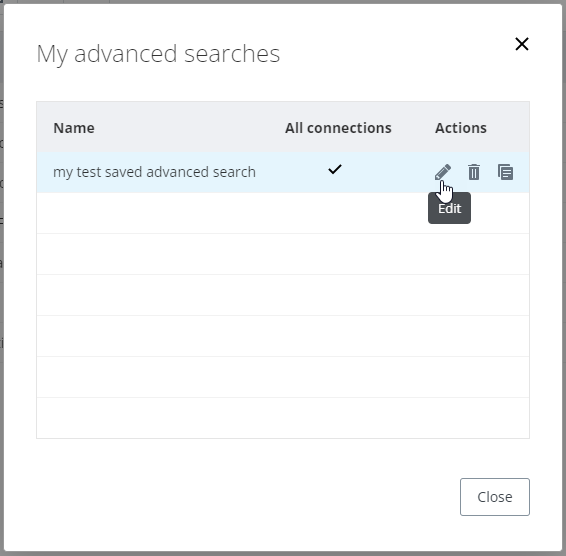
Kliknutím sa tlačítko Close sa dialógové okno zavrie a zobrazia sa výsledky vyhľadávania v okne so zoznamom dokumentov.