Nástroje k modelům
Nástroje jsou dostupné ve spodní liště a zahrnují měřicí nástroje.
Uživatelé mají následující možnosti:
Měřicí nástroje (Measuring tools): Distance, Location, Area, Radius, Angle
Civilní nástroje (Civil tools): Profile, Cross section: perpendicular, Cross section: 2 points, Station offset, Civil Quantities
- Vzdálenost (Distance) lze měřit kliknutím na počáteční bod a následně kliknutím na koncový bod měření.
- Umístění (Location) lze identifikovat výběrem bodu na modelu, kde jsou informace o umístění potřeba.
- Plocha (Area) měří plochu definovaného prostoru.
- Poloměr (Radius) měří vzdálenost definovaného poloměru.
- Úhel (Angle) měří stupně definovaného úhlu.
Poznámka: Podrobnosti každého měření lze prozkoumat v Properties.
Civilní nástroje jsou označeny ikonou „early access“ a dostupné všem uživatelům.
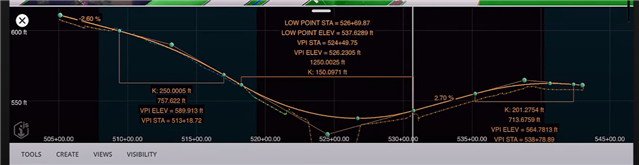
- Profile – Nástroj Profile umožňuje zobrazit profil osy (alignment) nebo jiné lineární geometrie. Po výběru nástroje je třeba vybrat požadovanou osu nebo lineární geometrii. Po výběru se otevře druhý viewport zobrazující informace o vertikální křivce vybraného prvku. V tomto viewportu jsou vidět stanice (Stations), sklony (Slopes), hodnoty K/R, průsečíky a tečné body a další detaily. Pokud umístíte kurzor do zobrazení profilu, zobrazí se také výška a stanice spolu s odpovídající linií v půdorysu.
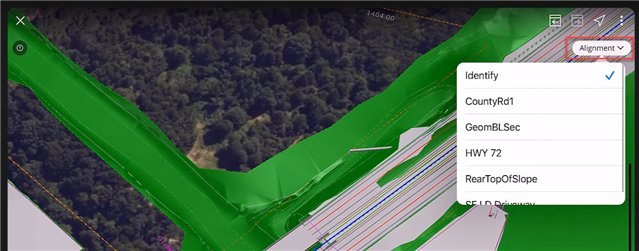
- Vyberte osu (alignment) ze seznamu.
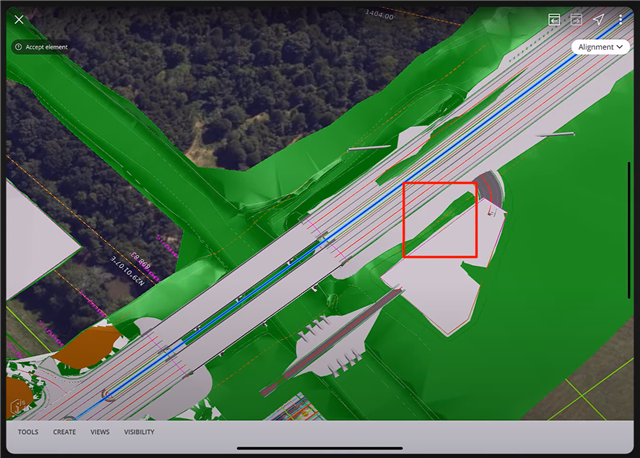
- Klepnutím na model potvrďte výběr zarovnání pro generování profilu.
- Profil se vygeneruje v druhém průhledu.
- Klepnutím na tlačítko přiblížíte nebo oddálíte zobrazení v druhém průhledu a prozkoumáte detaily.
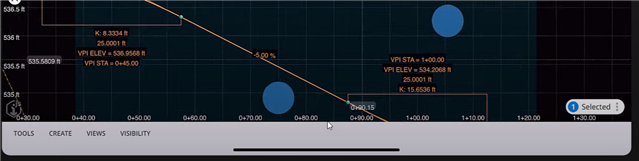
- K dispozici jsou možnosti zobrazení pro přizpůsobení.

Poznámka: Pro detailní zobrazení profilu musí být design načten z OpenRoads Designer. Načtení ze staršího civilního produktu nebo ze souboru i.dgn nezahrnuje osu.
Tlačítko profilu na levé straně ukazuje další profily spojené s vybranou osou. Ty lze zapínat či vypínat.
Ikona ozubeného kola v pravém horním rohu (Profile view options) umožňuje zapnout nebo vypnout křížící geometrii a texty související s profily.
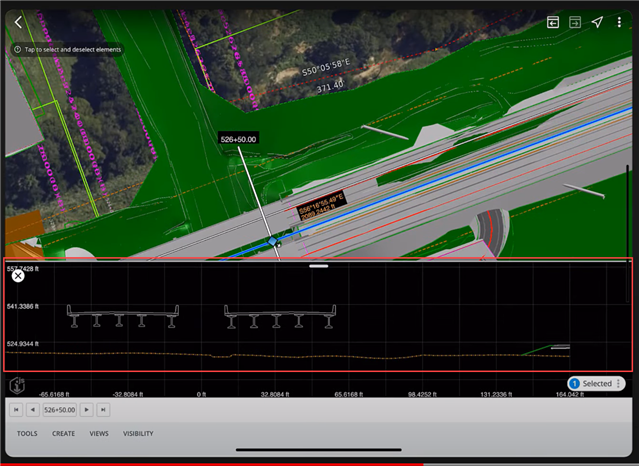
Cross section: Perpendicular – Nástroj umožňuje vytvořit 2D příčný řez modelem a prohlížet prvky v druhém viewportu. Dostupné jsou dva nástroje: Perpendicular Cross Section a 2 Points Cross Section. Perpendicular Cross section umožňuje připnout řez na osu nebo lineární geometrii. Řezem lze posouvat nebo zadat konkrétní stanici.
- Ze seznamu vyberte zarovnání a začněte.
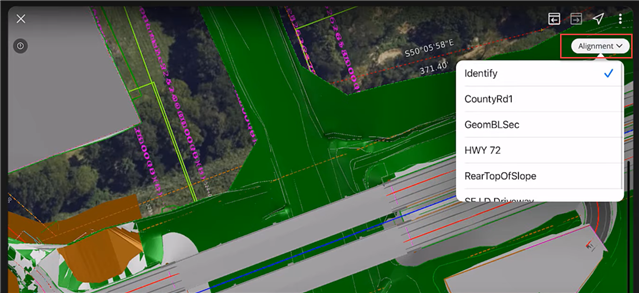
- Klepnutím potvrďte vybrané zarovnání, aby se zobrazila virtuální myš.
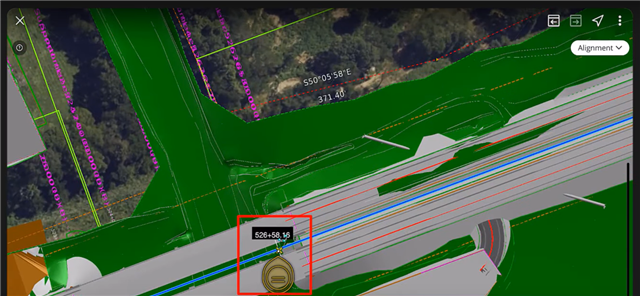
- Nebo přesuňte virtuální myš podél vybraného zarovnání na požadovanou stanici a poté klepnutím potvrďte.
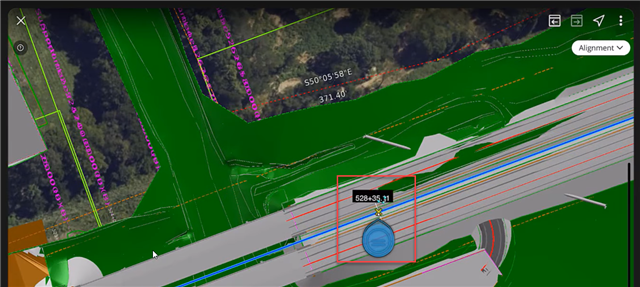
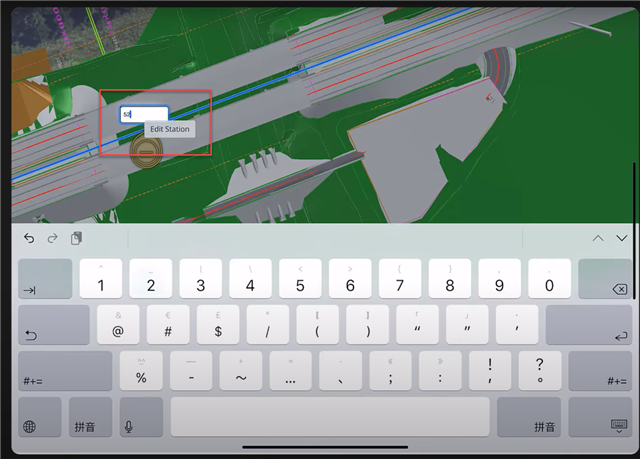
- Nebo klepnutím na štítek stanice upravte.
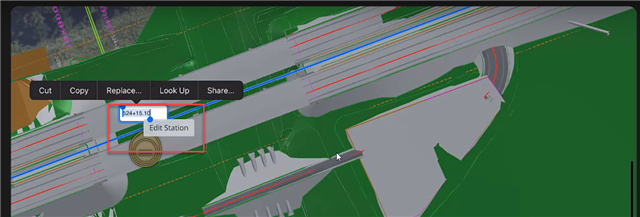
- Pomocí vyzvané klávesnice zadejte čísla.
- Zobrazení příčného řezu se vygeneruje ve 2. průhledu.
- Upravte stanici pro vygenerování dalšího zobrazení průřezu.
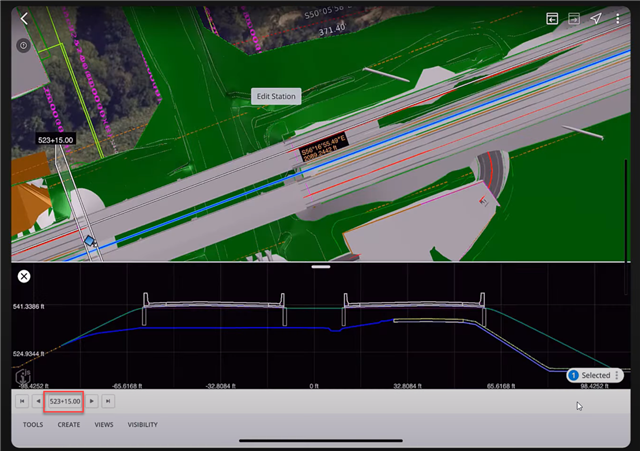
- Nebo pomocí šipek pro snížení nebo zvýšení stanice přejděte na požadovanou stanici.
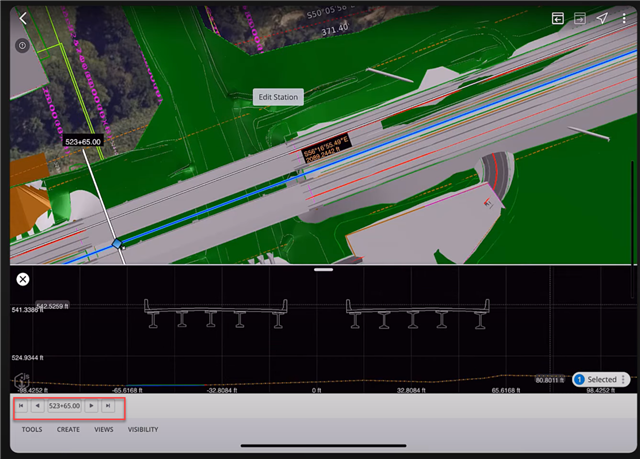
- K dispozici jsou možnosti přizpůsobení zobrazení průřezu.
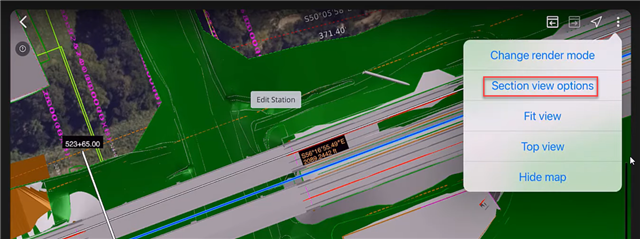
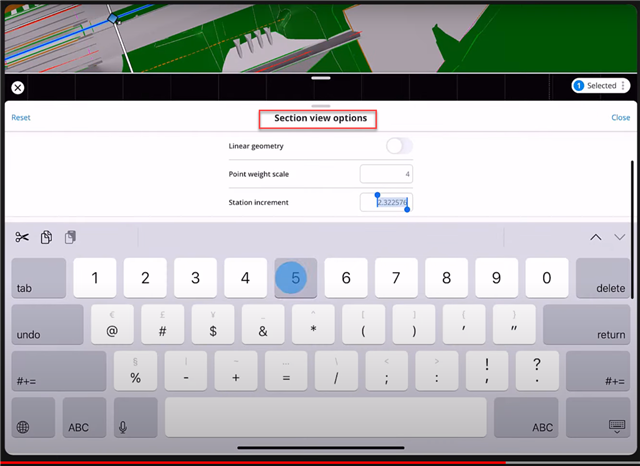
Poznámka: Načtení ze starších civilních produktů nebo ze souborů i.dgn nezahrnuje osu, ale nástroj lze použít i bez ní, bez údajů o staničení.
Cross section: 2 points – Tři ikony vlevo nahoře v zobrazení příčného řezu umožňují měření přímo na řezech. První ikona zleva měří horizontální vzdálenost a sklon mezi dvěma body. Prostřední ikona měří vertikální vzdálenost mezi dvěma body. Poslední ikona měří plochu na příčném řezu.
- Klepnutím povolíte virtuální myš.
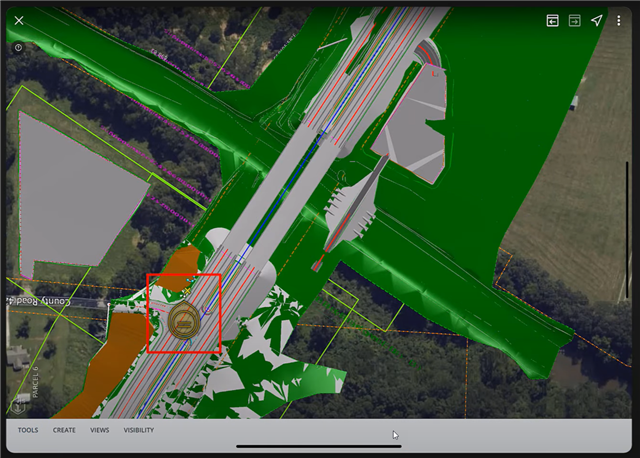
- Klepnutím zadejte první bod a klepnutím zadejte druhý bod. Přizpůsobte zobrazení průřezu v druhém průhledu.
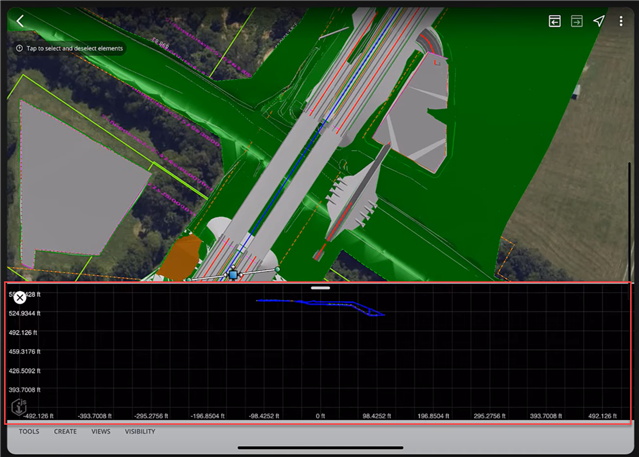
- Jedním prstem posouvejte a štípnutím přibližujte/oddalujte.
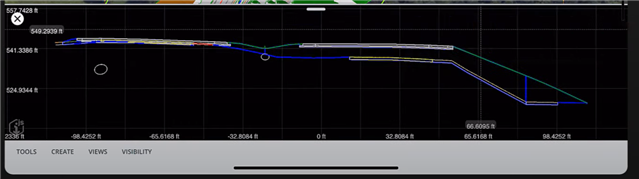
- K dispozici jsou možnosti zobrazení průřezu.
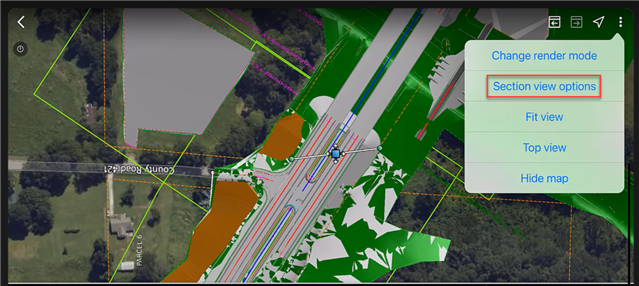
- Měření v druhém průhledu je rovněž možné.

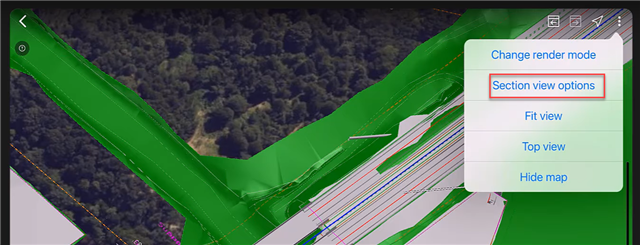
Ikona ozubeného kola v pravém horním rohu zobrazení řezu („Section View Options“) umožňuje nastavit krok pohybu mezi řezy navigačními šipkami.
Station Offset – Nástroj umožňuje měření vzdálenosti odsazení od lineárního prvku nebo osy. Po výběru lineárního prvku provede nástroj kolmé měření k zvolenému bodu. Při výběru osy se zobrazí i informace o staničení.
- Klepněte na obrazovku, aby se objevila virtuální myš.
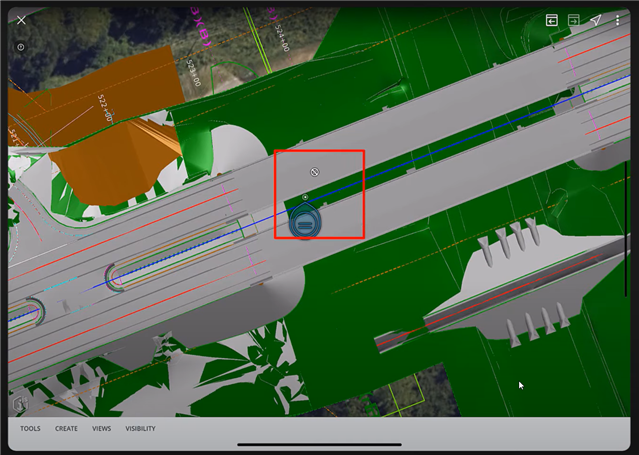
- Prvním klepnutím vyberte lineární prvek, například zarovnání vozovky.
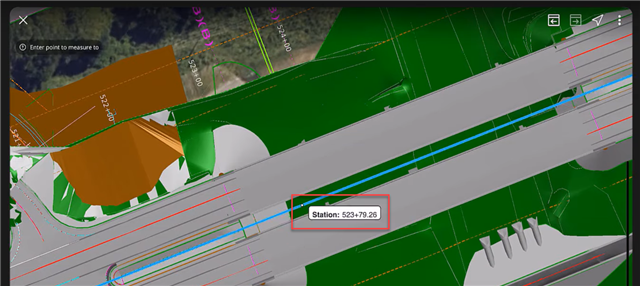
- Druhým klepnutím vyberte bod, ke kterému se má měřit, a dokončete vytvoření posunu stanice.
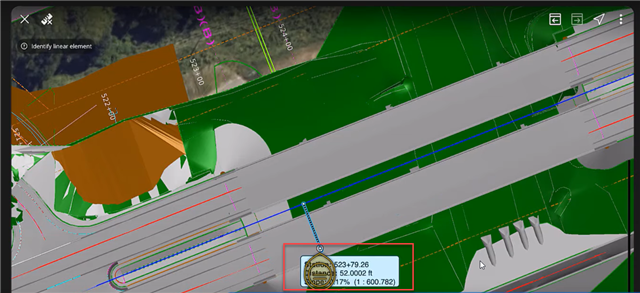
- Pokračujte v používání nástroje Station offset a klepnutím vyberte lineární prvek (nikoli zarovnání).
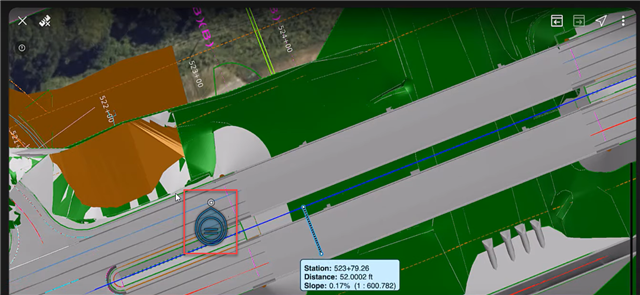
- Použijte nástroj Výběr a klepnutím na žlutou pilulku prozkoumejte vlastnosti vytvořeného odsunu stanice.

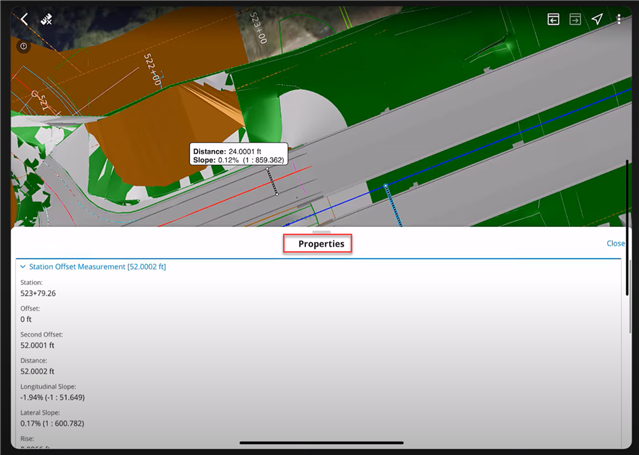
Civil Quantities – Tento nástroj umožňuje vybrat prvek s civilními daty načtenými z OpenRoads Designer. Prvky bez civilních dat nelze vybrat.
Poznámka: Načtení ze staršího civilního produktu nebo souboru i.dgn civilní data nezahrnuje.