Modely
Spuštění modelu
Po propojení modelu v SYNCHRO Control získá uživatel přístup k tomuto modelu v aplikaci SYNCHRO Field.
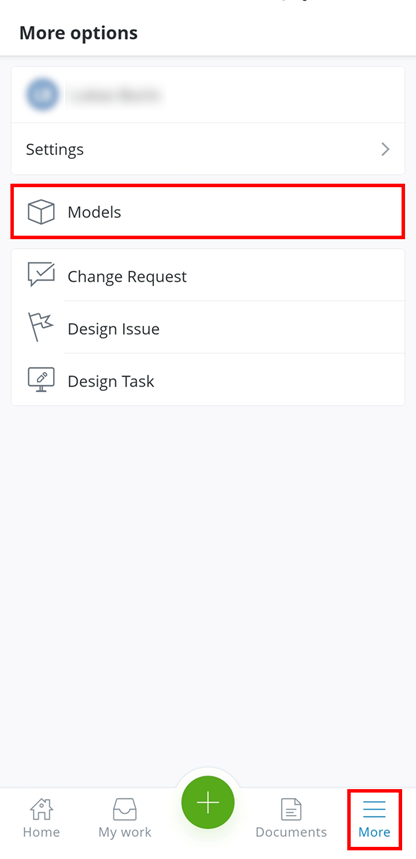
- Na stránce More klikněte na ikonu Models.
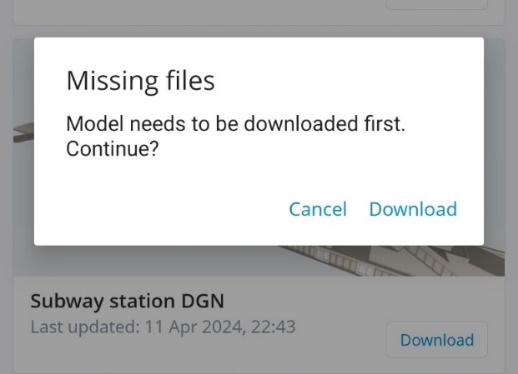
- Pokud model otevíráte v SYNCHRO Field poprvé, budete vyzváni ke stažení (Download) modelu, který chcete otevřít. Pokud je model již stažen a v aplikaci SYNCHRO 4D Pro došlo k jeho aktualizaci, bude nutné model aktualizovat pomocí volby Update.
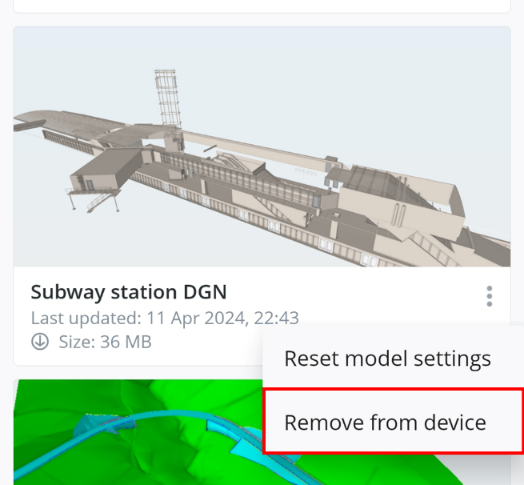
- Chcete-li model ze zařízení odstranit, klikněte na tři tečky v pravém dolním rohu kontejneru iModel a vyberte možnost Remove from this device.
Možnosti hlavní obrazovky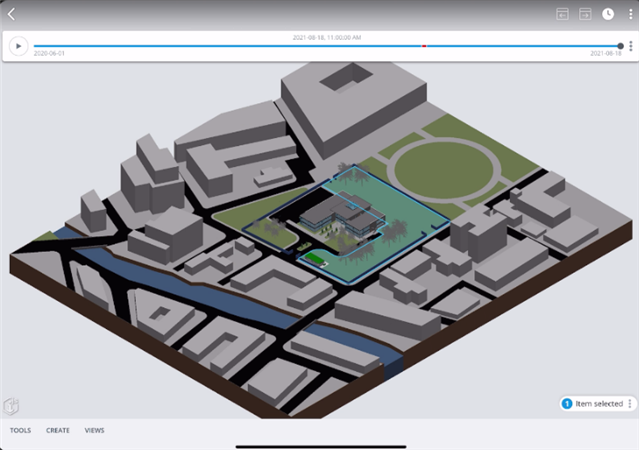
Na hlavní obrazovce Model jsou k dispozici různé možnosti nastavení zobrazení modelu:
- Playback bar aktivuje animaci harmonogramu výstavby. Uživatelé mohou Playback bar zapnout nebo vypnout pomocí ikony hodin (clock icon) v horní liště.

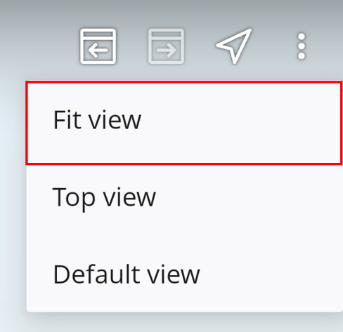
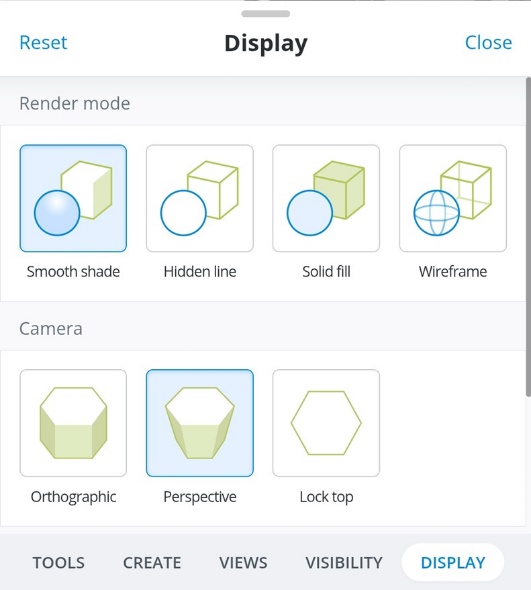
- Uživatelé mohou měnit možnosti zobrazení kliknutím na tři tečky (3 Dots) v horní liště. Volba Fit View zajistí, že se celý model vycentruje a přizpůsobí obrazovce. Volba Change render mode nabízí různé režimy vykreslení modelu.
- Model lze zobrazit v režimech Smooth, Hidden line, Solid fill nebo Wireframe.
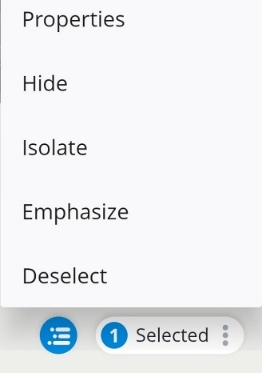
- Po výběru objektů v modelu mají uživatelé možnost zobrazit jejich Properties, nebo zvolit možnosti Hide, Isolate, Emphasize či Deselect.
- Uživatelé mohou přepínat mezi předchozím (Previous) a následujícím (Next) zobrazením pomocí ikony v horní liště.
Create
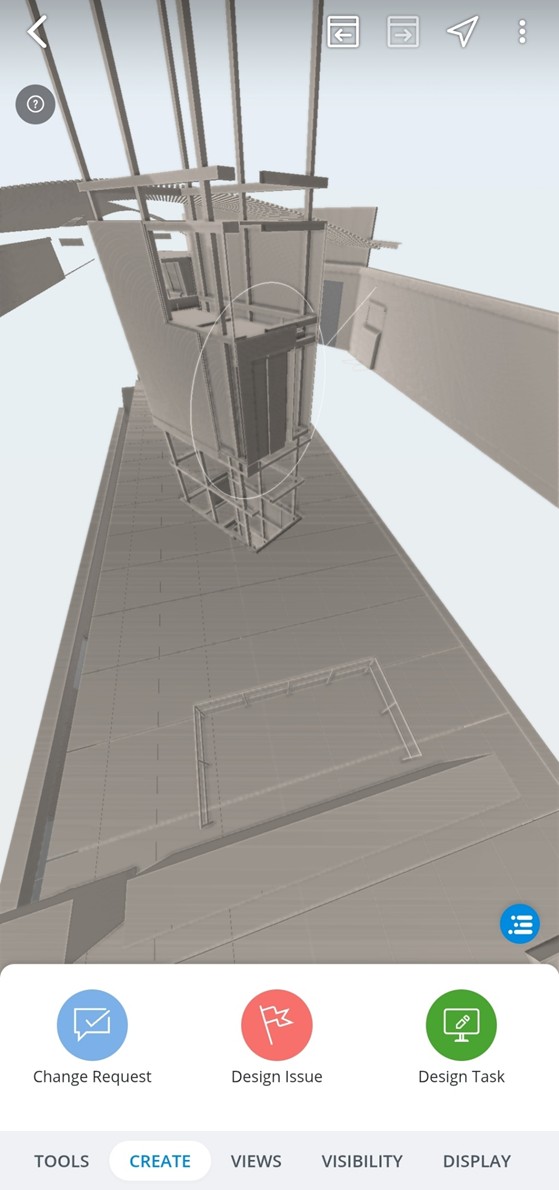
Možnost Create umožňuje rychle propojit model s konkrétním formulářem.
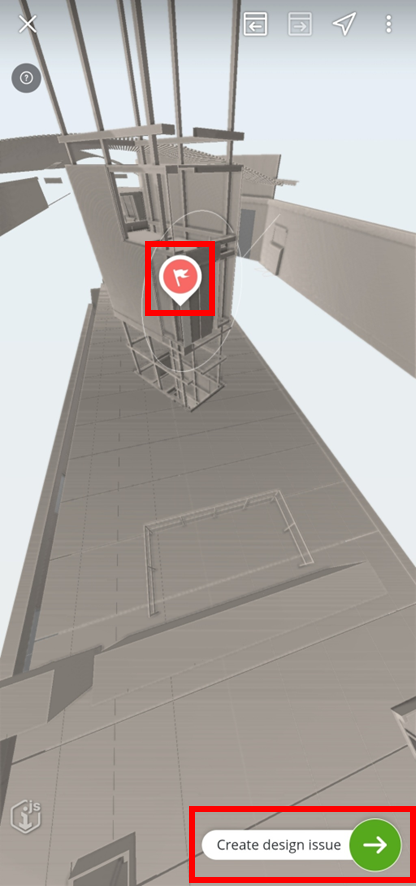
- Vyberte formulář (Form), který chcete s modelem propojit, a poté označte prvek v modelu, ke kterému má být formulář připojen. Jakmile umístíte ikonu na požadovaný prvek, klikněte na zelenou šipku Create v pravém dolním rohu obrazovky.
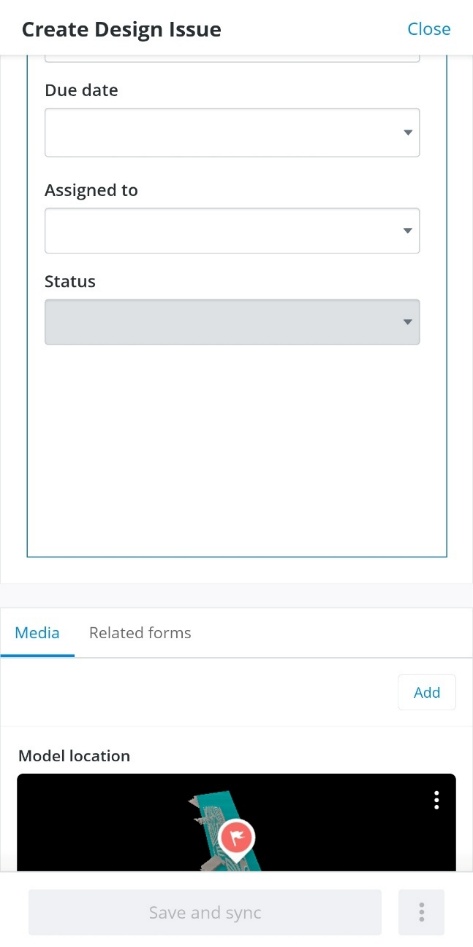
- Po kliknutí se otevře vybraný formulář, kde můžete doplnit všechny potřebné informace.
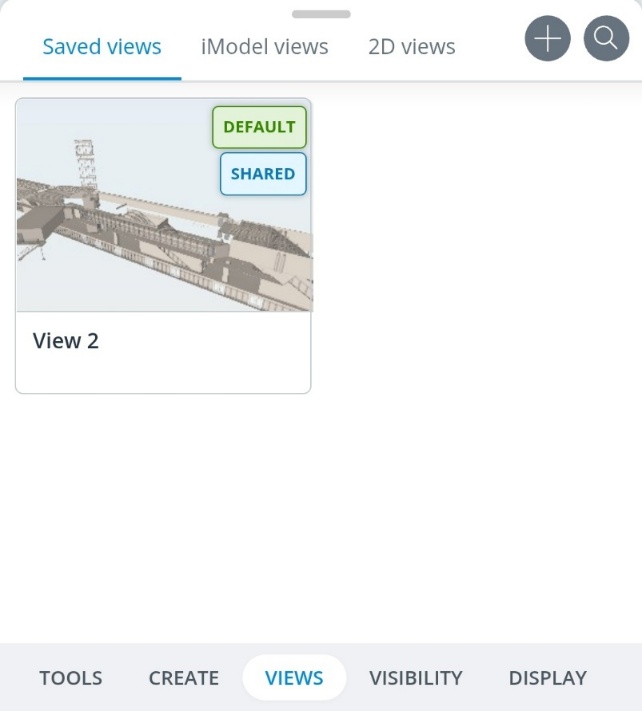
Views
Možnost Views umožňuje uživatelům snadno přepínat mezi uloženými pohledy v rámci modelu.