PDF Markup Tool
Uživatelé mohou vytvářet, přiřazovat, publikovat a spolupracovat na problémech souvisejících s poznámkami (markup) v PDF dokumentu. Nástroj PDF markup se automaticky spustí v novém webovém prohlížeči při otevření PDF souboru. Tento nástroj je vybaven standardními funkcemi manipulace a poznámkování PDF.
Základní možnosti a nástroje aplikace
Aplikace nabízí různé nástroje a možnosti pro úpravu a správu dokumentů. Níže naleznete přehled možností, které jsou dostupné přímo z horní lišty aplikace: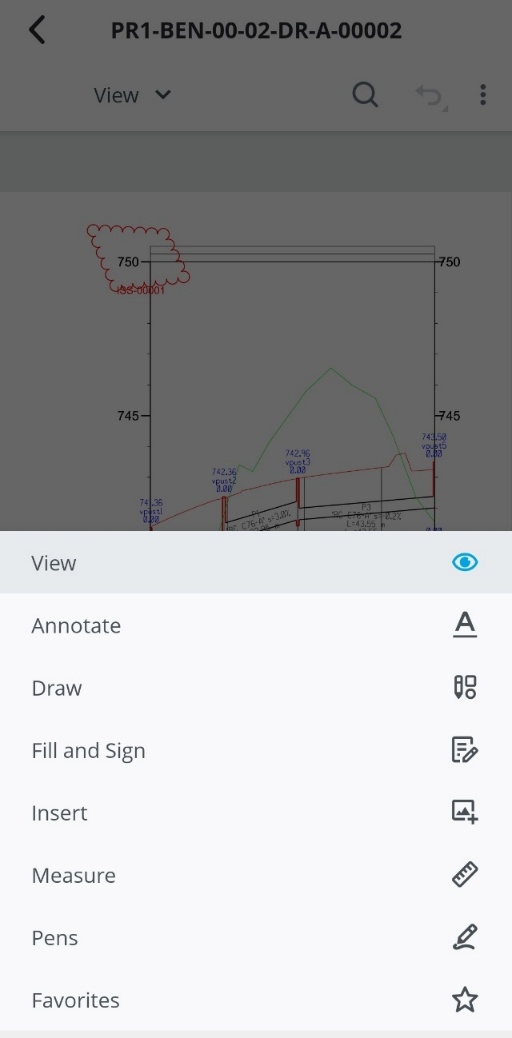
View
Možnost „View“ umožňuje standardní zobrazení dokumentu bez aktivních nástrojů pro úpravy. Používá se k základní navigaci dokumentem.
Annotate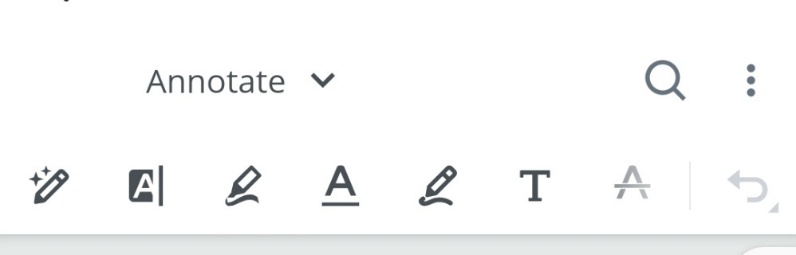
Sekce „Annotate“ nabízí nástroje pro přidávání poznámek a zvýrazňování textu v dokumentu:
- Highlight: Zvýraznění textu.
- Underline: Podtržení textu.
- Strikeout: Přeškrtnutí textu.
- Squiggly: Zvlněné zvýraznění textu.
- Text: Vložení textu do dokumentu.
Draw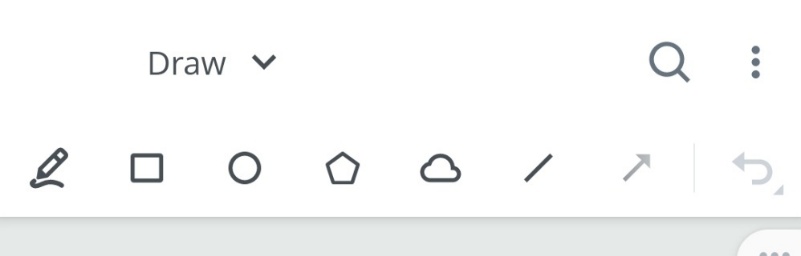
Sekce „Draw“ umožňuje kreslení různých tvarů a objektů přímo v dokumentu:
- Free Hand: Ruční kreslení.
- Rectangle: Kreslení obdélníků.
- Ellipse: Kreslení kruhů nebo oválů.
- Polygon: Kreslení mnohoúhelníků.
- Cloud: Kreslení obláčků pro zvýraznění částí dokumentu.
- Line: Kreslení přímek.
- Arrow: Kreslení šipek.
Fill and Sign
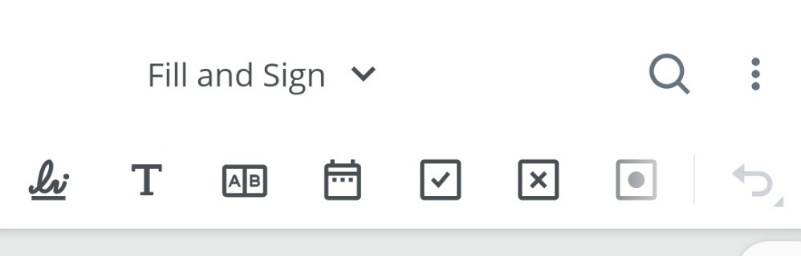
Sekce „Fill and Sign“ umožňuje vyplňovat a podepisovat dokumenty:
- Signature: Přidání podpisu.
- Text: Vložení textového pole.
- Fields: Přidání poĺí tabulky.
- Date: Vložení datumu.
- Checkmark: Přidání zaškrtávacího políčka.
- Crossmark: Přidání křížku.
- Dot: Přidání bodky.
Insert

Sekce „Insert“ umožňuje vkládání různých objektů do dokumentu:
- Image: Vložení obrázku.
- Stamp: Vložení razítka.
- Signature: Přidání podpisu.
- Attachment: Připojení souboru jako přílohy.
- Multi-select: Umožňuje vybrat více objektů nebo poznámek najednou.
Measure
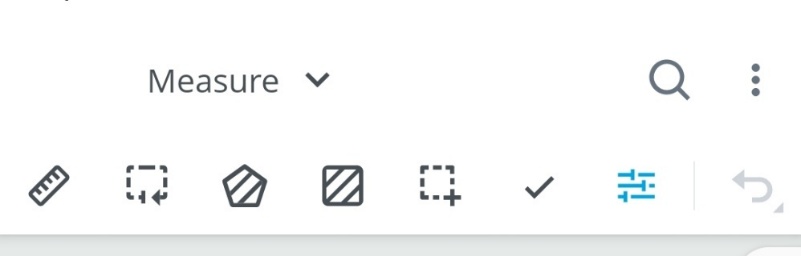
Sekce „Measure“ poskytuje měřicí nástroje pro dokument:
- Distance: Měření vzdáleností.
- Perimeter: Měření obvodu.
- Area tool: Měření uživatelem definované plochy.
- Rectangle tool: Měření plochy obdélníku.
- Multi-select: Umožňuje vybrat více objektů nebo poznámek najednou.
Pens
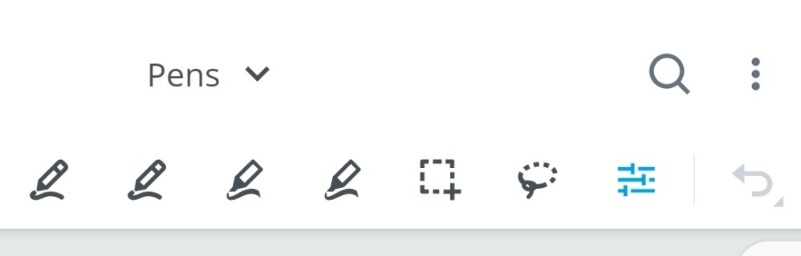
Sekce „Pens“ nabízí různé typy per pro ruční psaní a kreslení:
- Volba různých typů per s možností nastavení šířky a barvy čáry.
Favorites
Sekce „Favorites“ umožňuje rychlý přístup k nejčastěji používaným nástrojům. Oblíbené nástroje lze přidávat podle potřeby pro rychlou navigaci.
Každý nástroj nabízí další možnosti přizpůsobení, jako je nastavení barvy, průhlednosti, tloušťky čáry, stylu nebo výplně. Všechny úpravy a poznámky jsou zaznamenány v seznamu „Annotations“, kde lze sledovat historii provedených změn.