Resynchronizace projektů do nového umístění (Resynchronizing projects to new file location)
Pokud administrátor změní výchozí umístění souborů pro svou organizaci a váš ProjectWise Drive je právě synchronizován s jedním nebo více projekty z této organizace:
- Obdržíte oznámení v okně aplikace ProjectWise Drive.
- Bude vám nabídnuto projekty resynchronizovat do nového umístění.
Také se v Průzkumníku souborů (File Explorer) u uzlu ProjectWise Drive zobrazí ikona varování.
Důležité:
Resynchronizaci můžete spustit kdykoli, ale doporučuje se nejdříve vrátit nebo uvolnit všechny dokumenty, které máte vytažené (checked out).
ProjectWise Drive nebude projekty resynchronizovat automaticky.
Jak resynchronizovat projekt:
- Klikněte na ikonu ProjectWise Drive v oznamovací oblasti hlavního panelu.
- V oznamovacím panelu klikněte na odkaz Click here to resynchronize.
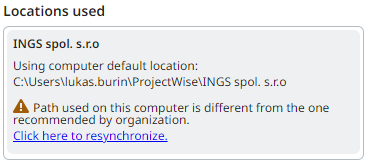
- Otevře se dialog Resynchronize Projects, který vás informuje o změnách v umístění souborů pro aktuálně synchronizované projekty této organizace.
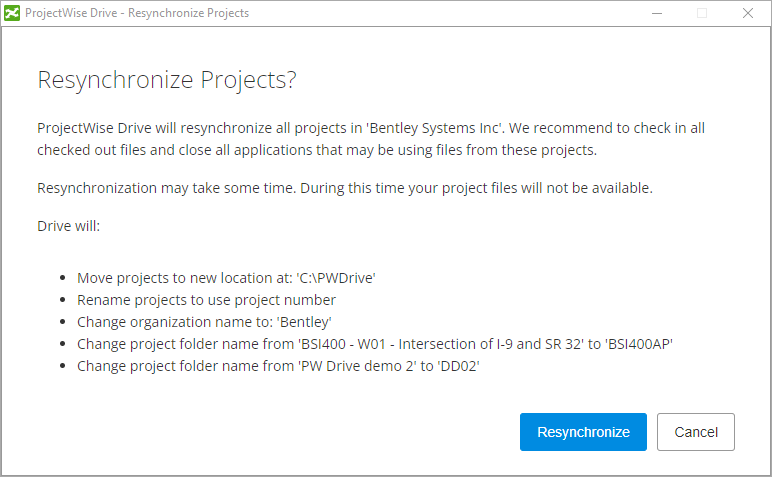
- Klikněte na Resynchronize.
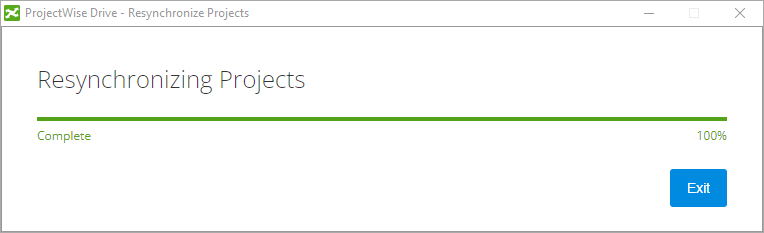
- Po dokončení klikněte na Exit (Ukončit).