Zrušení synchronizace projektu (Unsynchronizing a project)
Projekt lze odstranit ze synchronizace buď z:
- uzlu ProjectWise Drive v Průzkumníku souborů, nebo
- prostřednictvím webového rozhraní ProjectWise Web.
Doporučení:
Než projekt zrušíte ze synchronizace, vraťte nebo uvolněte všechny dokumenty, které máte vytažené (checked out).
Zrušení synchronizace z File Exploreru
(Vyžaduje ProjectWise Drive v2022.1.x nebo novější)
- Otevřete Průzkumník souborů (File Explorer) a přejděte do uzlu ProjectWise Drive.
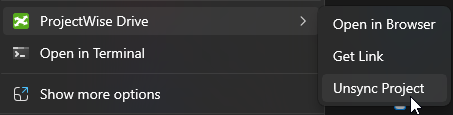
- Klikněte pravým tlačítkem na projekt (připojení pracovního prostoru), který chcete odstranit.
- Vyberte ProjectWise Drive > Unsync project.
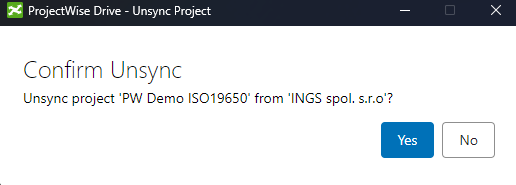
- Když se zobrazí výzva, klikněte na Yes pro potvrzení.
Zrušení synchronizace z ProjectWise Web:
- Přejděte do ProjectWise Web a otevřete příslušný projekt.
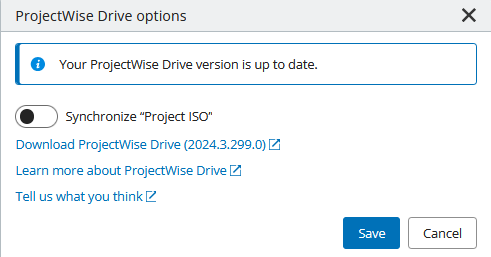
- Otevřete libovolné připojení pracovního prostoru a klikněte na ikonu možností ProjectWise Drive.

- V dialogu ProjectWise Drive Options vypněte přepínač Synchronize this project (posuňte jezdec doleva) a klikněte na Save.
Co se stane po zrušení synchronizace:
- Připojení pracovního prostoru bude odstraněno z uzlu ProjectWise Drive v Průzkumníku souborů.
- Všechny stažené dokumenty, které nejsou aktuálně vytažené, budou automaticky smazány z lokálního úložiště ProjectWise Drive.
- Dokumenty, které jsou stále vytažené na tomto počítači, a jakékoli lokální soubory přidané do pracovního prostoru, které ještě nebyly nahrány zpět do ProjectWise, zůstanou zachovány v lokálním úložišti.
Poznámka:
Pokud si nejste jisti, který ProjectWise projekt obsahuje konkrétní pracovní prostor, můžete kdykoli kliknout pravým tlačítkem na pracovní prostor, složku nebo dokument v ProjectWise Drive a vybrat Open in Browser.
Otevře se nová karta prohlížeče s přímým přístupem k danému pracovnímu prostoru v ProjectWise Web.